Saltar al contenido
Suite Digital Acutis Guía de uso
Módulos

Tutorial 06

Sitio y difusión

Para la secretaría y el encargado del sitio

Mantener al día el sitio de la parroquia: noticias, imágenes, horarios, páginas, portada y agenda. Y también el muro y los retos de oración.

El tutorial en video 9 min

Lo esencial

  • El escritorio muestra cómo está el sitio hoy.
  • Todo nace en borrador y se publica cuando está listo.
  • Lo que no se puede deshacer, pide confirmación.

Paso a paso

Revisar cómo está el sitio hoy

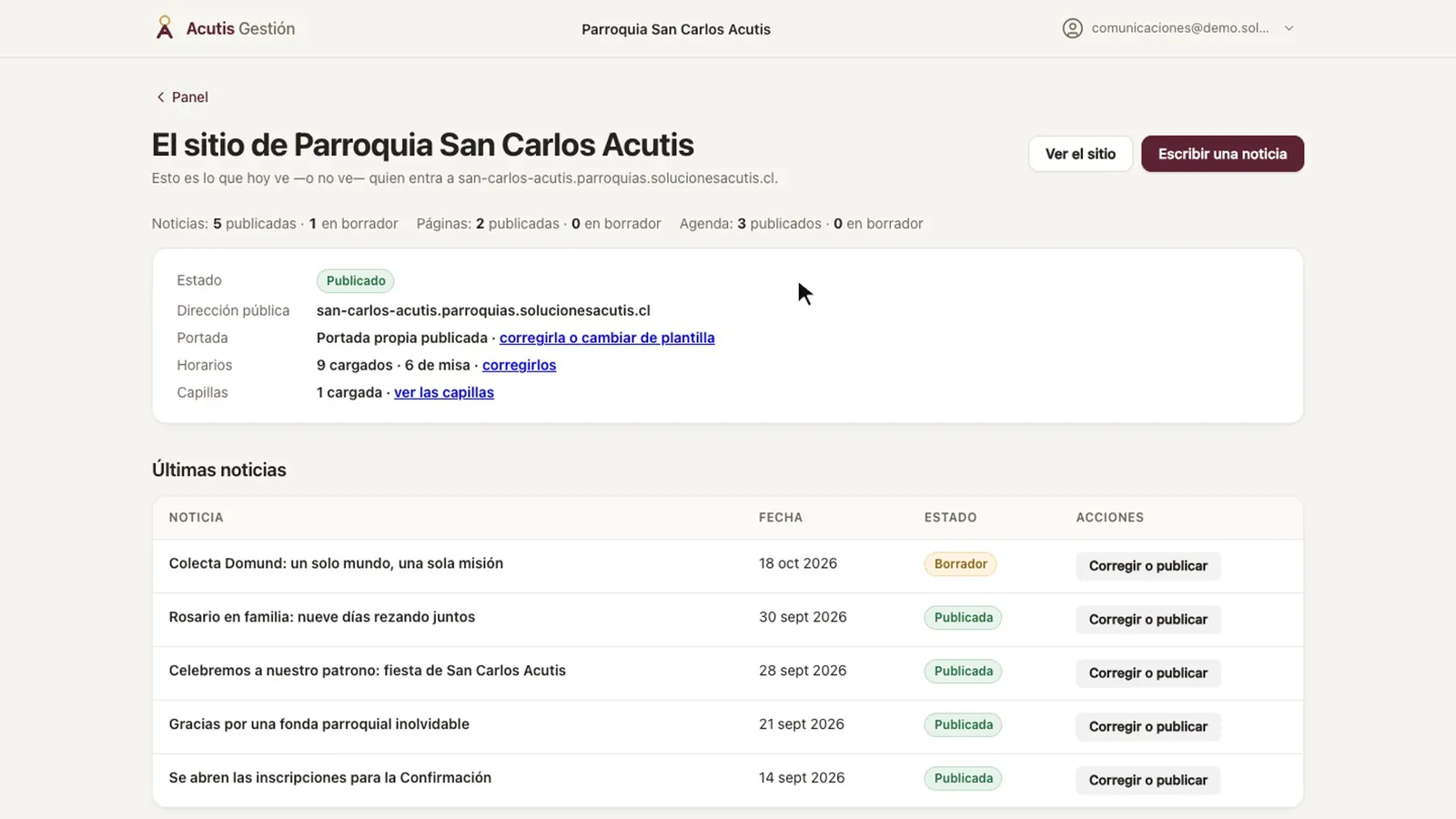
El «Escritorio del sitio» te muestra de un vistazo qué está publicado, qué sigue en borrador y qué se viene en la agenda.

Escritorio del sitio con las cuentas de publicados y borradores, la ficha del sitio y las últimas noticias
  1. Entra al módulo «Sitio y difusión» y abre el «Escritorio del sitio».
  2. Arriba, revisa cuántas noticias, páginas y actividades de la agenda están publicadas y cuántas siguen en borrador.
  3. En la ficha del sitio mira si está publicado, su dirección pública, qué portada usa y cuántos horarios y capillas tiene cargados.
  4. Más abajo, en «Últimas noticias», revisa el estado de cada noticia; en «Lo que se viene», las próximas actividades con su día, hora y lugar.
  5. Usa los atajos para ir a la pantalla de cada cosa: el escritorio solo muestra, no edita.
  6. Aprieta Ver el sitio para revisarlo tal como lo ve la comunidad.

Resultado: Sabes qué está publicado, qué falta por publicar y dónde corregir cada cosa.

▶ Ver en el video: «El escritorio del sitio» (0:13)

Escribir y publicar una noticia

Las noticias son lo que más se actualiza en el sitio. Cada una nace en borrador y sale al sitio solo cuando tú la publicas.

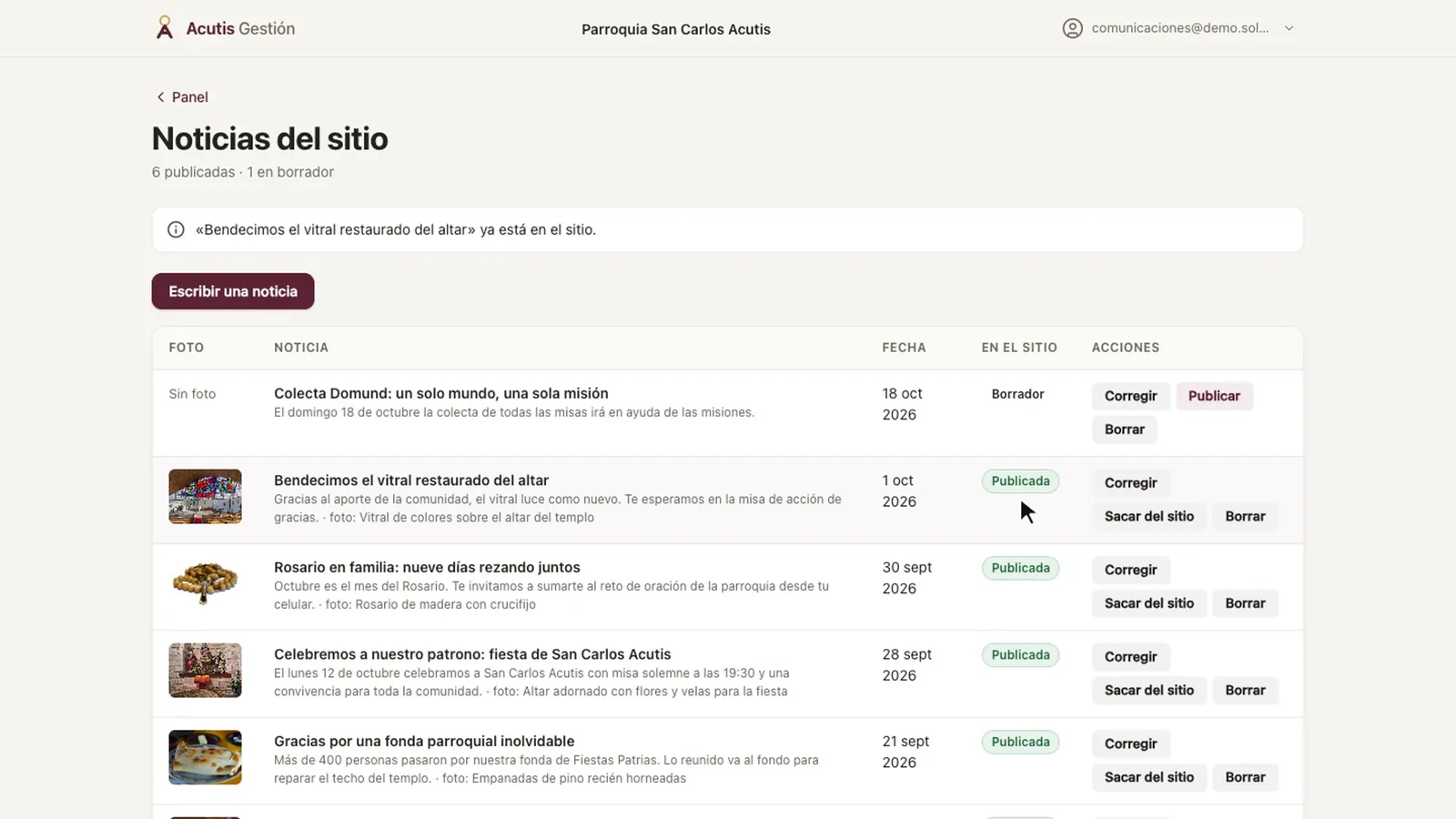
Lista de noticias con el aviso de que la noticia nueva ya está en el sitio
  1. Abre «Noticias» y aprieta Escribir una noticia.
  2. Escribe el título: de él sale la dirección de la noticia. Revisa la fecha, que es la que se muestra y la que ordena las noticias.
  3. Escribe el resumen, que es lo que se ve en la portada antes de entrar, y después el texto completo.
  4. Elige una foto de la biblioteca. Si no está, aprieta Subir una foto nueva, describe qué se ve, elige el archivo y aprieta Subir y usar esta foto.
  5. Aprieta Guardar como borrador.
  6. Revísala y, cuando esté lista, aprieta Publicar en su fila.

Resultado: La noticia aparece primera en la portada del sitio, con su foto y su resumen, y al entrar se lee completa.

▶ Ver en el video: «Noticias» (1:13)

Subir una imagen y elegir su recorte

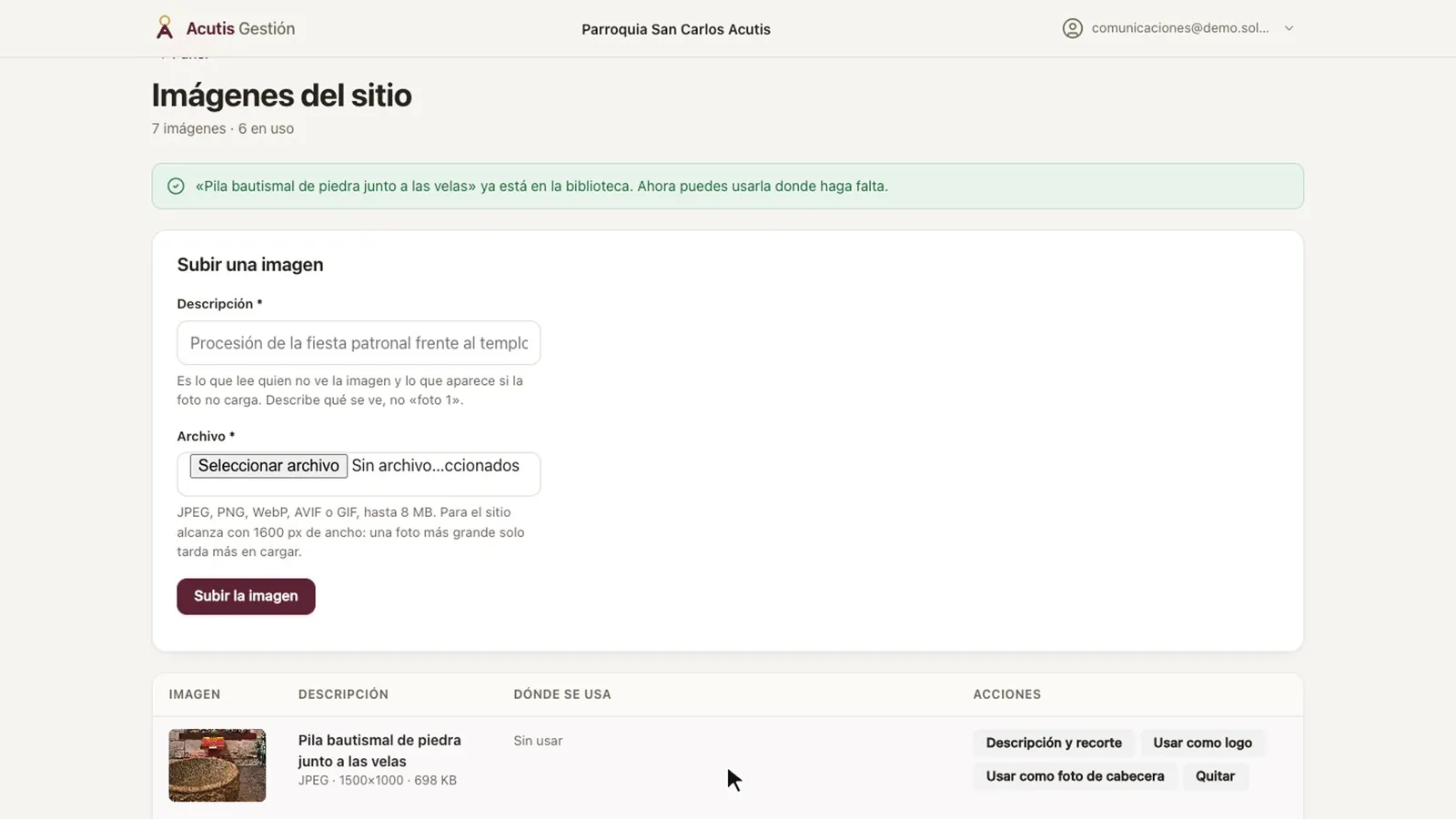
En «Imágenes del sitio» se suben el logo, la foto de cabecera y las fotos de las noticias. Cada imagen se sube una vez y se elige desde donde haga falta.

Imágenes del sitio con la foto recién subida en la lista, marcada «Sin usar»
  1. Abre «Imágenes del sitio».
  2. En «Descripción», escribe qué se ve en la foto: es lo que lee quien no puede ver la imagen.
  3. Elige el archivo (JPEG, PNG, WebP, AVIF o GIF, de hasta 8 MB) y aprieta Subir la imagen.
  4. La imagen aparece en la lista; en «Dónde se usa» dirá «Sin usar» hasta que la elijas en alguna parte.
  5. Aprieta Descripción y recorte y marca con un clic lo que no se puede perder de la foto: el sitio lo deja centrado cuando la recorta para la portada o las noticias. Luego aprieta Guardar los cambios.
  6. Si quieres que sea la cara del sitio, aprieta Usar como logo o Usar como foto de cabecera.

Resultado: La imagen queda en la biblioteca, lista para usarse en noticias, portada, logo o cabecera.

▶ Ver en el video: «Imágenes» (2:29)

Agregar un horario de misa o atención

Los horarios de misa, confesiones, atención de secretaría y adoración son lo primero que busca quien entra al sitio.

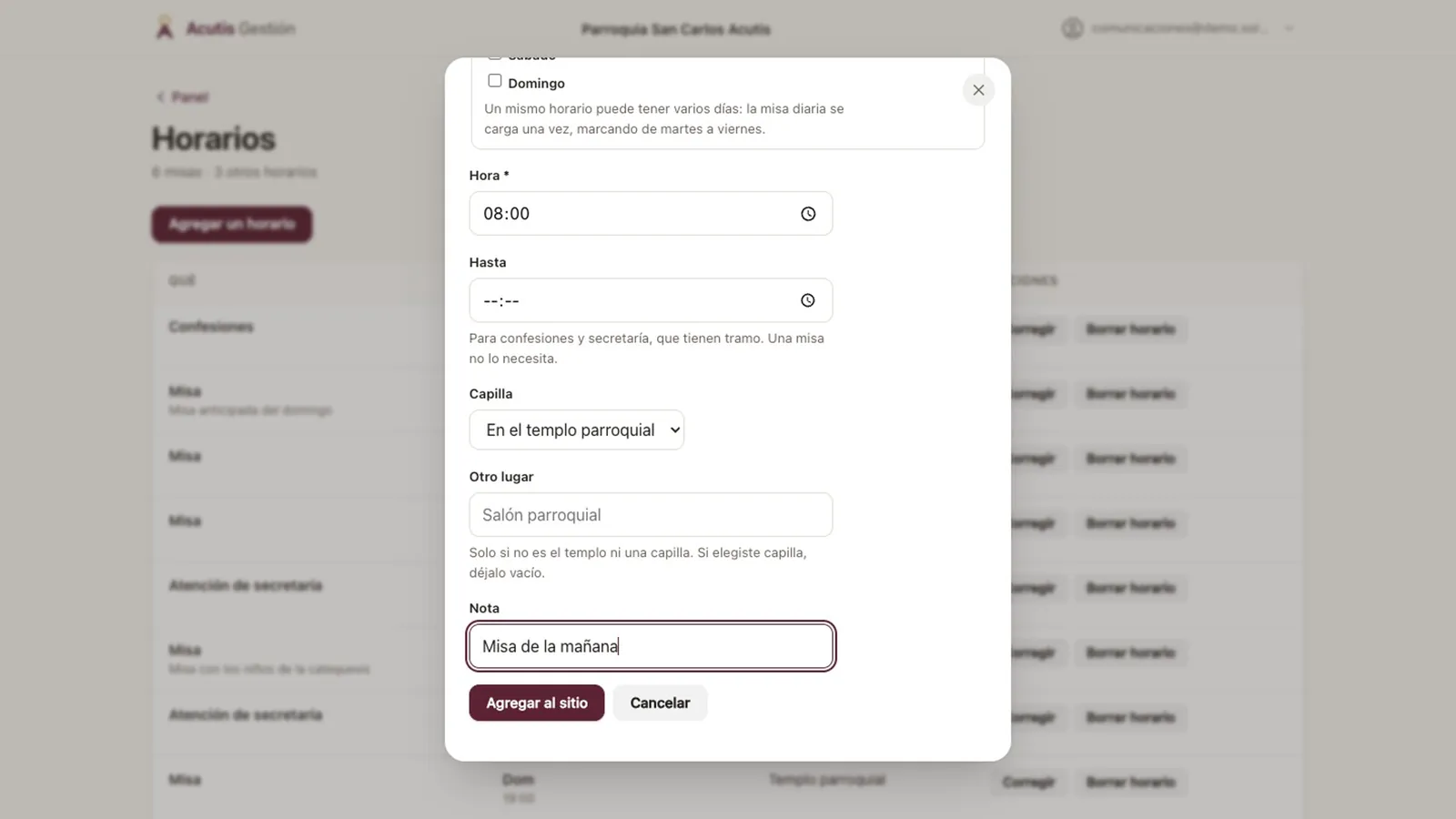
Formulario de horario con la hora, el templo parroquial y una nota, listo para agregar al sitio
  1. Abre «Horarios» y aprieta Agregar un horario.
  2. En «Qué es», elige misa, confesiones, atención de secretaría o adoración.
  3. Marca los días con las casillas: una misa diaria se carga una sola vez, marcando todos sus días.
  4. Escribe la hora. Para confesiones y secretaría, que tienen tramo, completa también «Hasta».
  5. En «Capilla», deja el templo parroquial o elige una capilla. Si no es ninguna de las dos, escríbelo en «Otro lugar». Si quieres, agrega una nota.
  6. Aprieta Agregar al sitio. Si ya existe un horario igual, el sistema te avisa antes de guardar para que no salga repetido.

Resultado: El horario queda en la lista, en el mismo orden en que lo muestra el sitio, y aparece en la tarjeta de horarios.

▶ Ver en el video: «Horarios y capillas» (3:35)

Agregar una capilla

Si la parroquia tiene capillas, cárgalas aquí para poder asignarles horarios.

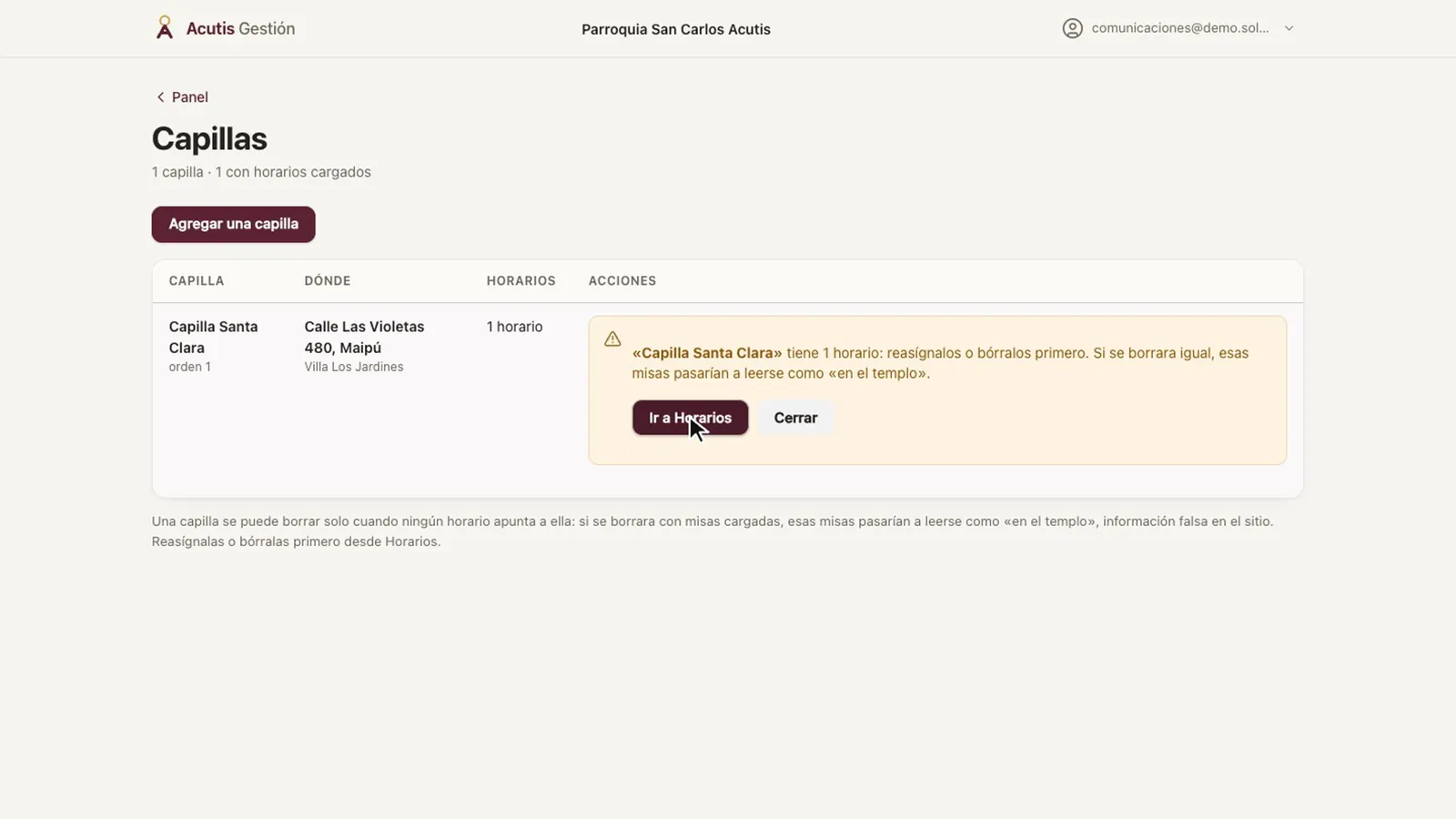
Lista de capillas con el aviso de que una capilla con horarios no se puede borrar
  1. Abre «Capillas» y aprieta Agregar una capilla.
  2. En «Nombre», escribe solo el nombre, sin la palabra «Capilla»: el sitio ya la antepone. Por ejemplo, escribe «San José», no «Capilla San José».
  3. Escribe la dirección y el sector: la población o villa, como la nombra la gente del barrio.
  4. Si tienes varias, usa «Orden en el listado»: las de número más bajo salen primero en el sitio.
  5. Aprieta Agregar. Después, en «Horarios», ya puedes elegirla al cargar una misa.

Resultado: La capilla queda en la lista con la cantidad de horarios que dependen de ella.

▶ Ver en el video: «Horarios y capillas» (3:35)

Escribir una página y ubicarla en el menú

Las páginas son lo que no cambia cada semana, como quiénes somos o los sacramentos. Cada una tiene su dirección y puede estar o no en el menú.

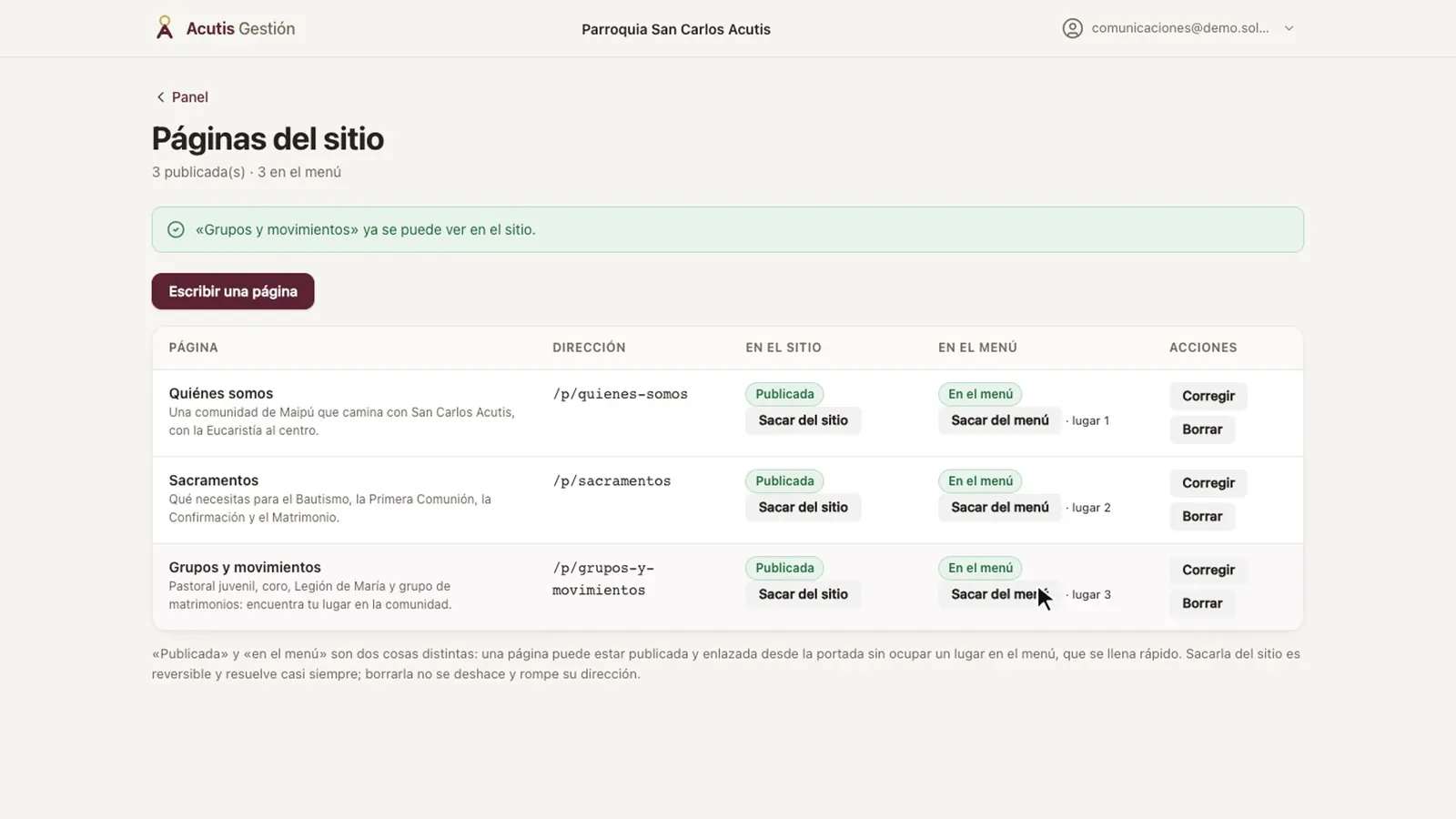
Lista de páginas con la página nueva publicada y en el menú, en el lugar 3
  1. Abre «Páginas» y aprieta Escribir una página.
  2. Escribe el título: de él sale la dirección de la página.
  3. Escribe el resumen, que es lo que aparece cuando se comparte el enlace, y el texto.
  4. En «Lugar en el menú» pon un número: las de número más bajo salen primero. La ayuda te dice dónde va a quedar.
  5. Aprieta Guardar sin publicar. En su fila verás «Entra al publicarla»: ya está marcada para el menú.
  6. Cuando esté lista, aprieta Publicar.

Resultado: La página aparece en el menú del sitio, en el lugar que le diste, y al abrirla se lee completa.

▶ Ver en el video: «Páginas» (4:46)

Elegir la forma de la portada y corregir sus textos

La portada es lo primero que ve quien entra al sitio. Tú eliges la forma y escribes los textos; los horarios, las noticias y la agenda salen solos de sus pantallas.

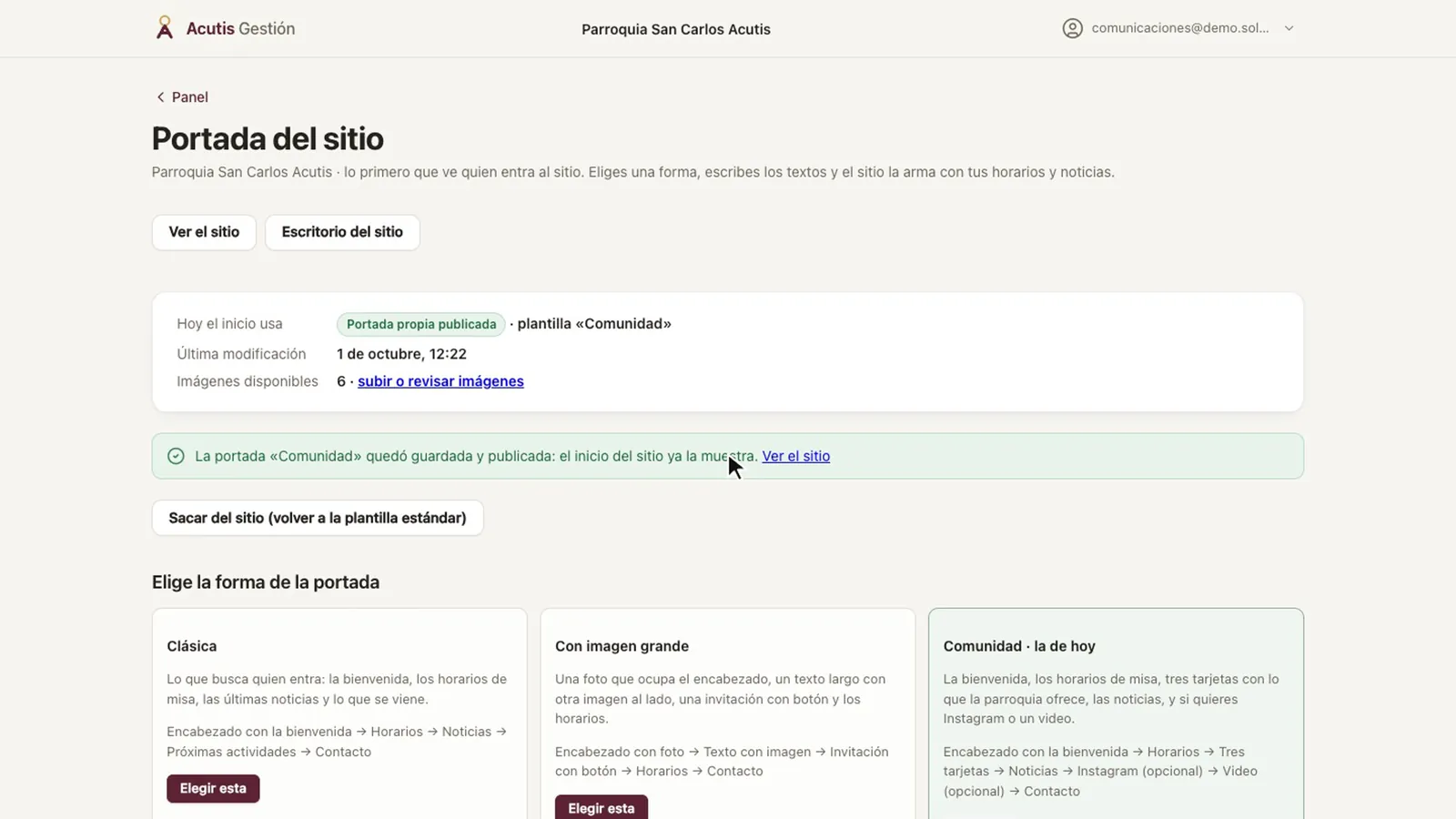
Portada del sitio con el aviso de que la portada quedó guardada y publicada, y las tres formas para elegir
  1. Abre «Portada del sitio». Arriba ves qué forma usa hoy el inicio y si está publicada.
  2. Para corregir un texto de la portada actual, cámbialo directamente en el formulario.
  3. Si quieres otra forma (clásica, con imagen grande o comunidad), aprieta Elegir esta en la que prefieras. El sistema te muestra qué secciones de la portada actual se pierden y te pide confirmar.
  4. Deja marcada «Publicada en el sitio» y aprieta Guardar los cambios.
  5. Aprieta Ver el sitio para revisar el inicio.

Resultado: El inicio del sitio muestra la portada nueva de inmediato.

▶ Ver en el video: «La portada» (5:38)

Agregar un evento a la agenda

En la «Agenda» van las actividades de la parroquia: una kermesse, un retiro o la reunión de cada semana. Lo que se repite se carga una sola vez.

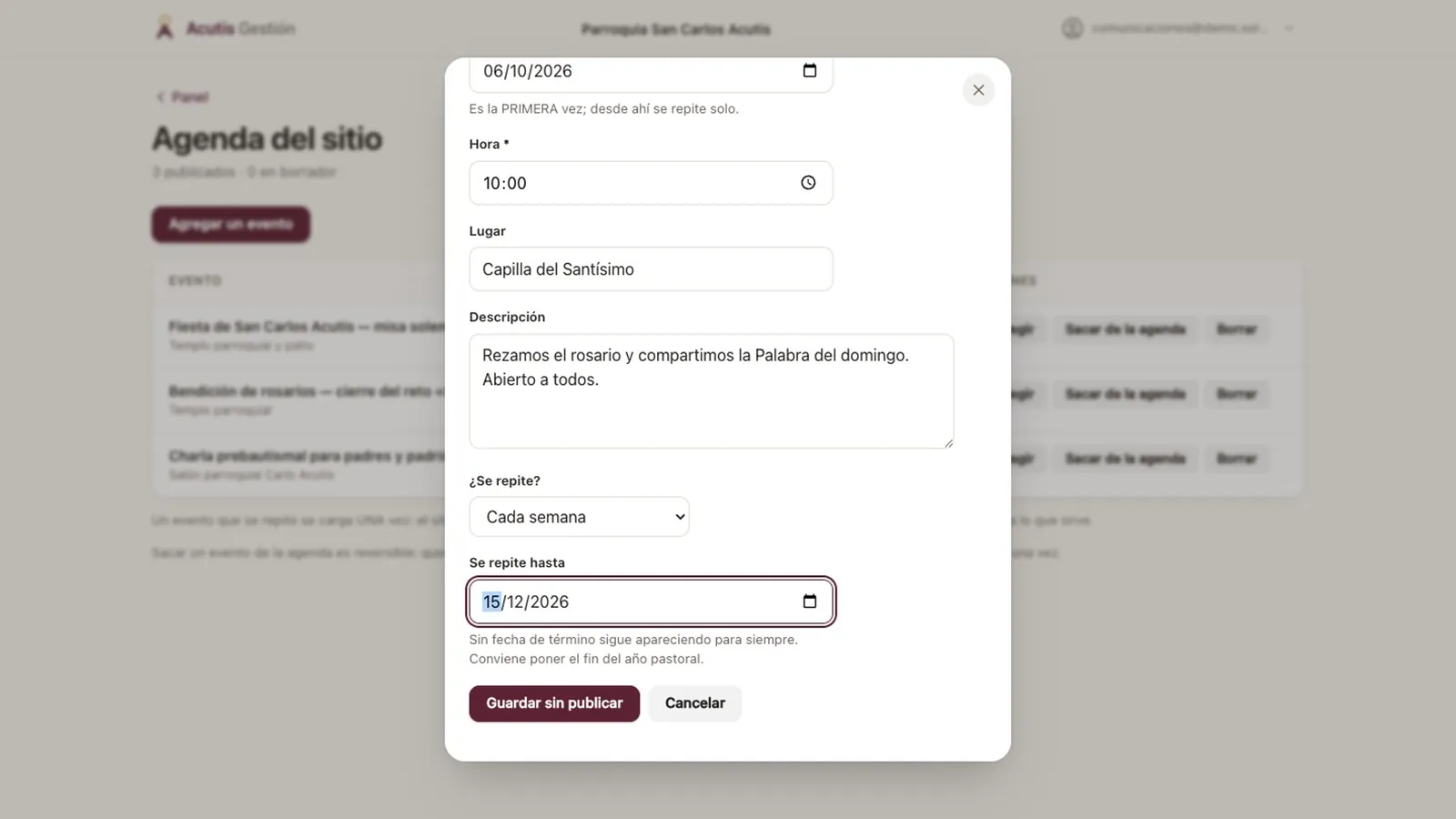
Formulario de evento que se repite cada semana, con su fecha de término
  1. Abre «Agenda» y aprieta Agregar un evento.
  2. Escribe el título, la fecha, la hora, el lugar y una descripción. Si el evento se repite, la fecha es la primera vez.
  3. En «¿Se repite?», elige cada semana, cada dos semanas o cada mes.
  4. En «Se repite hasta», pon la fecha de término: sin ella, el evento sigue apareciendo para siempre.
  5. Aprieta Guardar sin publicar, revísalo y aprieta Publicar.

Resultado: El evento aparece en la agenda del sitio en cada una de sus fechas, sin cargarlo de nuevo.

▶ Ver en el video: «La agenda» (6:32)

Revisar las intenciones del muro

La secretaría, el párroco o el administrador parroquial (el encargado del sitio no ve el muro)

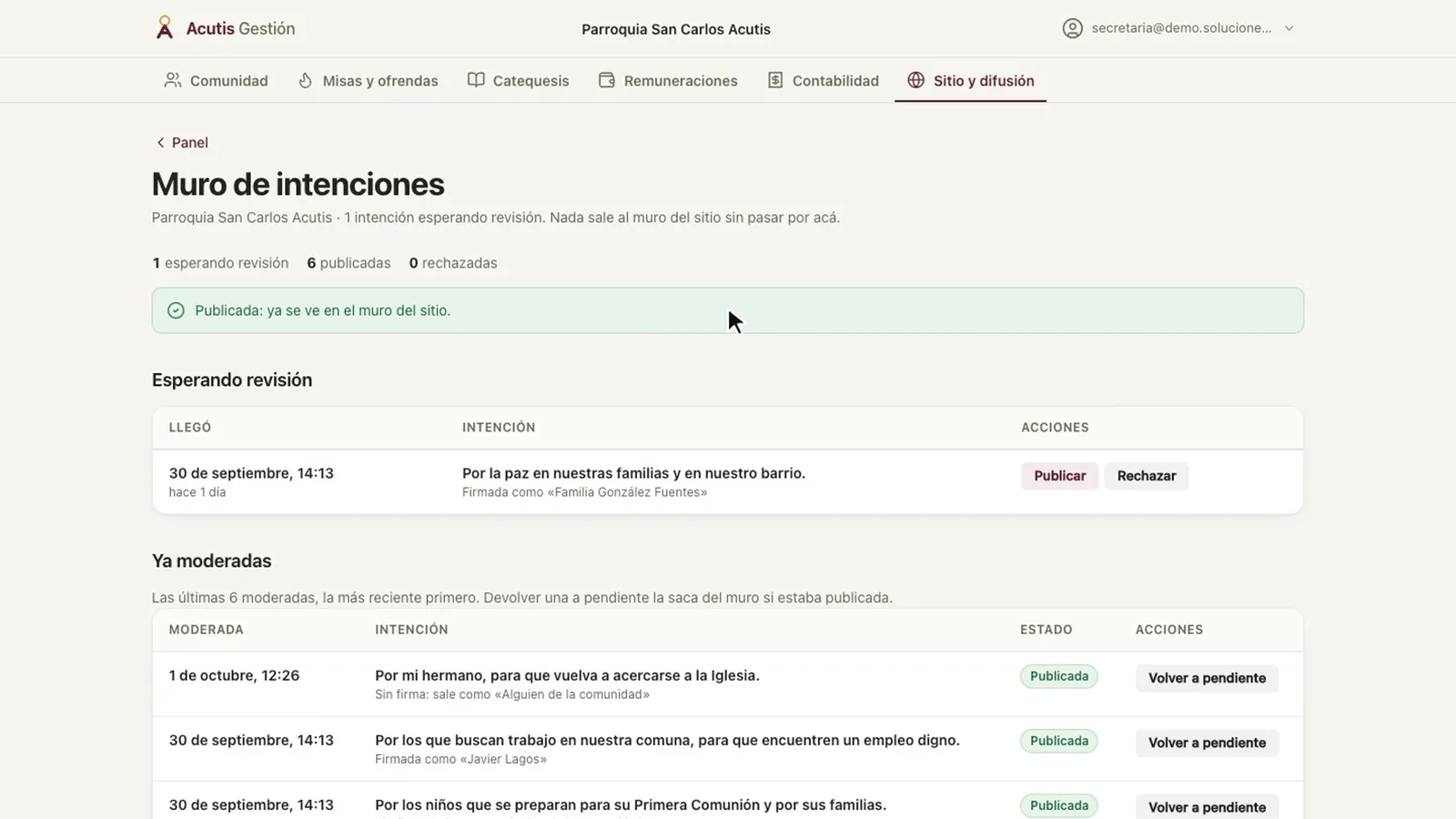
Lo que la comunidad pide rezar desde el sitio llega al «Muro de intenciones». Nada sale al muro sin tu revisión.

Muro de intenciones con el aviso «Publicada: ya se ve en el muro del sitio» y una intención esperando revisión
  1. En el escritorio del sitio, entra a «Muro de intenciones».
  2. En «Esperando revisión», lee cada intención y cómo viene firmada.
  3. Para que se vea en el sitio, aprieta Publicar.
  4. Si no corresponde publicarla, aprieta Rechazar y confirma.
  5. Si te equivocaste, búscala en «Ya moderadas» y aprieta Volver a pendiente.

Resultado: La intención publicada ya se ve en el muro del sitio.

▶ Ver en el video: «Muro y retos de oración» (7:24)

Proponer un reto de oración

La secretaría, el párroco o el administrador parroquial (el encargado del sitio no ve los retos)

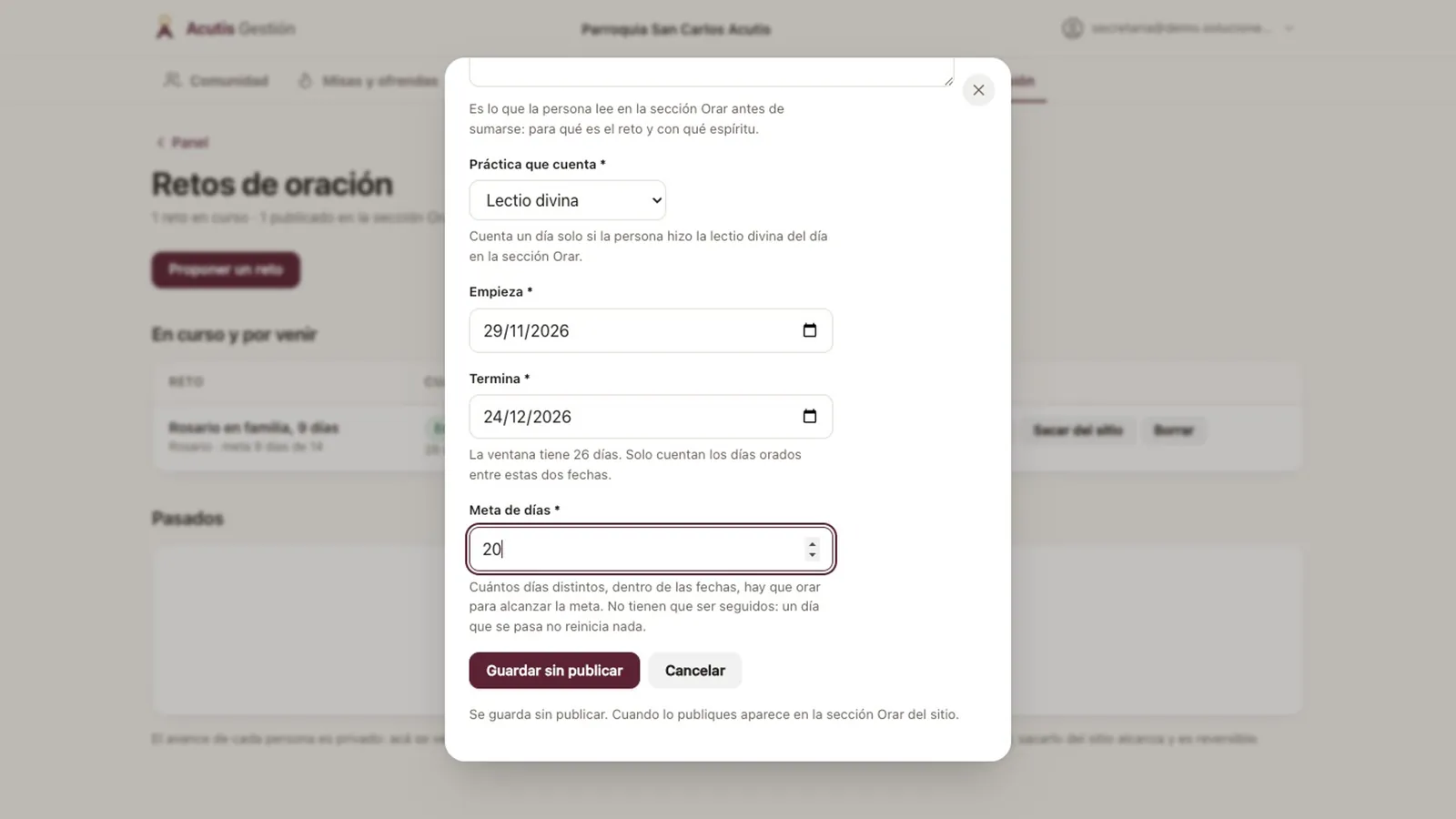
Un reto invita a la comunidad a orar juntos en un tiempo fuerte del año, desde la sección Orar del sitio.

Formulario de reto con la práctica que cuenta, las fechas y la meta de días
  1. En el escritorio del sitio, entra a «Retos de oración» y aprieta Proponer un reto.
  2. Escribe el nombre y, en «Descripción / motivación», para qué es el reto y con qué espíritu.
  3. En «Práctica que cuenta», elige la oración que suma, por ejemplo el rosario o la lectio divina. La ayuda dice qué cuenta como día cumplido.
  4. Pon las fechas en «Empieza» y «Termina».
  5. En «Meta de días», escribe cuántos días distintos hay que orar dentro de esas fechas. No tienen que ser seguidos.
  6. Aprieta Guardar sin publicar y, cuando esté listo, aprieta Publicar en su fila.

Resultado: El reto aparece en la sección Orar del sitio y en la lista ves cuántas personas se van sumando.

▶ Ver en el video: «Muro y retos de oración» (7:24)

Lo que el sistema cuida

Todo nace en borrador

Noticias, páginas y eventos se guardan sin publicar. Nadie los ve en el sitio hasta que aprietas Publicar.

Sacar del sitio se deshace; borrar, no

Sacar del sitio esconde una noticia o una página y guarda el texto para volver a publicarla con un clic. Borrar no se deshace y el enlace que ya compartiste deja de funcionar; por eso el sistema te pide confirmar.

Una imagen en uso no se puede quitar

Si una imagen se está usando, la pantalla dice dónde («En el sitio: no se puede quitar»): cámbiala primero allí. Quitar una imagen sin usar borra también el archivo y no se puede deshacer.

Una capilla con horarios no se borra

Mientras tenga horarios, el sistema no deja borrar una capilla: sus misas pasarían a leerse como «en el templo». Reasígnalas o bórralas primero desde «Horarios».

Cambiar la forma de la portada reemplaza la actual

Al elegir otra forma, las secciones de la portada de hoy se pierden y no se puede deshacer. Antes de hacerlo, el sistema te muestra qué se pierde y te pide confirmar.

El avance en los retos es privado

En la lista de retos ves cuántas personas se sumaron, nunca quiénes ni cuánto lleva cada una. Un reto con gente sumada no se borra: se saca del sitio.

Preguntas frecuentes

Soy el encargado del sitio y no veo el muro ni los retos. ¿Es un error?

No. El muro de intenciones y los retos de oración son trabajo pastoral: los ven la secretaría, el párroco y el administrador parroquial. El encargado del sitio tiene solo el contenido: noticias, imágenes, horarios, capillas, páginas, portada y agenda.

¿Cómo escribo el nombre de una capilla?

Sin la palabra «Capilla». El sitio la agrega sola al mostrarla, así que si escribes «Capilla San José» se leería dos veces. Escribe solo «San José».

¿Una página puede estar publicada y no aparecer en el menú?

Sí. «Publicada» y «en el menú» son dos cosas distintas. Si el menú se llena, aprieta Sacar del menú: la página sigue publicada y puedes enlazarla desde la portada.

Tengo un grupo que se reúne todos los martes. ¿Tengo que cargarlo cada semana?

No. Cárgalo una vez en la «Agenda» con la fecha de la primera reunión, elige Cada semana en «¿Se repite?» y pon hasta cuándo. Si después le cambias la hora, cambian todas las repeticiones.

¿Quien envía una intención se entera si la rechazo?

No recibe ningún aviso. La intención simplemente no sale al muro. Si la rechazaste por error, la devuelves a pendiente desde «Ya moderadas».

Soy párroco. ¿Dónde encuentro estas pantallas?

Para el párroco y el administrador parroquial, las pantallas del sitio están dentro del módulo «Mi parroquia». La pestaña «Mi parroquia» de la barra de arriba te lleva al «Escritorio del sitio».

Transcripción del video

Leer lo que dice el video

Introducción

En este tutorial vas a aprender a mantener al día el sitio de la parroquia: noticias, imágenes, horarios, páginas, portada y agenda. Y también, el muro y los retos de oración.

El escritorio del sitio

El sitio lo llevan la secretaría o el encargado del sitio, que tiene un solo módulo: «Sitio y difusión». Entra al «Escritorio del sitio». El escritorio contesta una pregunta: cómo está el sitio hoy.

Arriba, cuántas noticias, páginas y actividades están publicadas, y cuántas en borrador. Luego, si el sitio está publicado, su dirección, qué portada usa y cuántos horarios y capillas tiene. Más abajo, las últimas noticias con su estado: esta sigue en borrador.

Y lo que se viene en la agenda, con su día, su hora y su lugar. Esta pantalla solo mira: cada cosa se escribe y se publica en su propia pantalla, y aquí están los atajos. Y con «Ver el sitio» lo revisas tal como lo ve la comunidad: los horarios, las noticias y la agenda salen de lo que cargas aquí.

Noticias

Las noticias son lo que más se toca, cada semana. En la lista ves su foto, su fecha y si están publicadas. Aprieta «Escribir una noticia».

Escribe el título: de él sale la dirección de la noticia. La fecha ordena las noticias. El resumen es lo que se ve en la portada, antes de entrar; y abajo, el texto.

Si la foto no está en la biblioteca, súbela aquí mismo: describe qué se ve, elige el archivo y aprieta «Subir y usar esta foto». La foto queda elegida, y desde ahora sirve también para el resto del sitio. Aprieta «Guardar como borrador».

Una noticia nace sin publicar: nadie la ve hasta que la revises. Cuando esté lista, aprieta «Publicar» en su fila. Listo: ya está en el sitio.

En la portada aparece primera, con su foto y su resumen; y al entrar, se lee completa. Para esconderla, aprieta «Sacar del sitio». Es reversible: el texto queda guardado y se vuelve a publicar con un clic.

Borrarla, en cambio, no se deshace, y el enlace que compartiste deja de funcionar. Por eso el sistema te pide confirmar.

Imágenes

En «Imágenes del sitio» se suben el logo, la foto de cabecera y las fotos de las noticias. Se suben una vez y se eligen desde donde hagan falta. La descripción es obligatoria: es lo que lee quien no ve la imagen.

Elige el archivo, de hasta ocho megas, y aprieta «Subir la imagen». La nueva aparece en la lista, y en «Dónde se usa» todavía dice «Sin usar». En «Descripción y recorte», marca con un clic lo que no se puede perder: el sitio lo deja centrado al recortar la foto para la portada o las noticias.

Guarda, y el sitio ya usa el recorte nuevo. Con «Usar como logo» o «Usar como foto de cabecera» eliges la cara del sitio. Aquí se ve cuál es el logo y cuál la foto grande del inicio.

Una imagen que se está usando no se puede quitar: la pantalla te dice dónde está, para cambiarla primero. Una sin usar sí se quita, pero se borra también el archivo, y no se puede deshacer.

Horarios y capillas

En «Horarios» están las misas, las confesiones, la atención de secretaría y la adoración: lo primero que busca quien entra al sitio. Aprieta «Agregar un horario». Los días se marcan con casillas: una misa diaria se carga una sola vez.

Pon la hora y, si corresponde, la capilla. Si ya hay un horario igual, te avisa antes de guardar: el sitio lo mostraría dos veces. Aquí corregimos el día y la hora, y agregamos una nota.

Aprieta «Agregar al sitio», y la misa queda en la lista, en el mismo orden en que la muestra el sitio. Borrar un horario pide confirmar en la misma fila, y no se deshace: si vuelve a hacer falta, se carga de nuevo. En «Capillas» ves cuántos horarios dependen de cada una.

Si tiene horarios, no se puede borrar: sus misas pasarían a leerse como «en el templo». Para agregar una, escribe su nombre, su dirección y el sector: la población o villa, como la nombra la gente del barrio. Y en el sitio, la misa nueva ya está en la tarjeta de horarios.

Páginas

Las páginas son lo que no cambia cada semana: quiénes somos, los sacramentos. Cada una tiene su dirección y dos interruptores: si está en el sitio y si está en el menú. Del título sale su dirección.

Abajo van el resumen, que es lo que se ve cuando se comparte el enlace, y el texto. El lugar en el menú ordena la barra de navegación, y la ayuda te dice dónde va a quedar. Se guarda sin publicar, pero ya marcada para el menú: entra al menú apenas la publiques.

Aprieta «Publicar». En el sitio, la página ya aparece en el menú, en el lugar que le diste, y al abrirla se lee completa. Si el menú se llena, sácala del menú: sigue publicada, y puedes enlazarla desde la portada.

La portada

La portada es lo primero que ve quien entra. En «Portada del sitio» ves qué forma usa hoy el inicio y si está publicada. Hay tres formas: clásica, con imagen grande y comunidad.

Tú escribes los textos; los horarios, las noticias y la agenda salen solos de sus pantallas. Cambiar de forma reemplaza la portada actual. Antes, el sistema te muestra qué secciones se pierden y te pide confirmar.

Para corregir un texto de la portada de hoy, basta con cambiarlo en el formulario. Deja marcada «Publicada en el sitio» y aprieta «Guardar los cambios»: el inicio se actualiza de inmediato. Si la desmarcas, queda guardada y el inicio sigue con la plantilla estándar.

Y en el sitio, el encabezado ya dice lo nuevo.

La agenda

En la «Agenda» van las actividades: una kermesse, un retiro, la reunión de cada semana. Aprieta «Agregar un evento» y escribe el título, la fecha, la hora y el lugar. Si se repite, la fecha es la primera vez.

Elige cómo se repite: cada semana, cada dos semanas o cada mes. Ojo: un evento del 31 se salta los meses que no tienen 31. Pon hasta cuándo se repite: sin fecha de término, sigue apareciendo para siempre.

Se guarda sin publicar. Revísalo y aprieta «Publicar»: ya está en la agenda del sitio. En el sitio aparece cada martes, sin cargarlo de nuevo.

Y si cambias la hora, cambian todas las repeticiones.

Muro y retos de oración

El muro de intenciones y los retos de oración son trabajo pastoral: los ve la secretaría o el párroco, no el encargado del sitio. Lo que la comunidad pide rezar desde el sitio llega aquí, y nada sale al muro sin tu revisión. Para que se vea, aprieta «Publicar».

Queda publicada en el muro del sitio. Rechazar pide confirmar: no sale al muro y quien la envió no recibe aviso. Si te equivocas, la devuelves a pendiente.

En «Retos de oración» propones una práctica para la sección Orar del sitio. Aprieta «Proponer un reto» y escribe su nombre y para qué es. Elige qué práctica cuenta, por ejemplo el rosario o la lectio: la ayuda dice qué cuenta como día cumplido.

Pon las fechas y la meta: cuántos días distintos hay que orar. No tienen que ser seguidos. Guarda, y publícalo.

En la lista ves cuántas personas se sumaron, nunca quiénes ni cuánto llevan. Y un reto con gente sumada no se borra: se saca del sitio. En resumen: el escritorio te dice cómo está el sitio; todo nace en borrador y se publica cuando está listo; y lo que no se deshace, pide confirmación.