Saltar al contenido
Suite Digital Acutis Guía de uso
Módulos

Tutorial 01

Comunidad

Para la secretaría parroquial

Encontrar a una persona y su ficha, llevar los libros sacramentales, emitir certificados y cuidar que cada persona tenga una sola ficha.

El tutorial en video 7 min

Lo esencial

  • Busca por nombre, apellido o RUN: la ficha reúne sacramentos y certificados.
  • Las partidas se corrigen mientras están abiertas; cerradas, solo admiten notas marginales.
  • El certificado se emite desde la partida; si ya hay uno vigente, se reimprime.

Paso a paso

Buscar a una persona y abrir su ficha

Todo en Comunidad parte de la ficha de la persona: ahí están sus datos, sus sacramentos y sus certificados. Encuéntrala por su nombre o por su RUN.

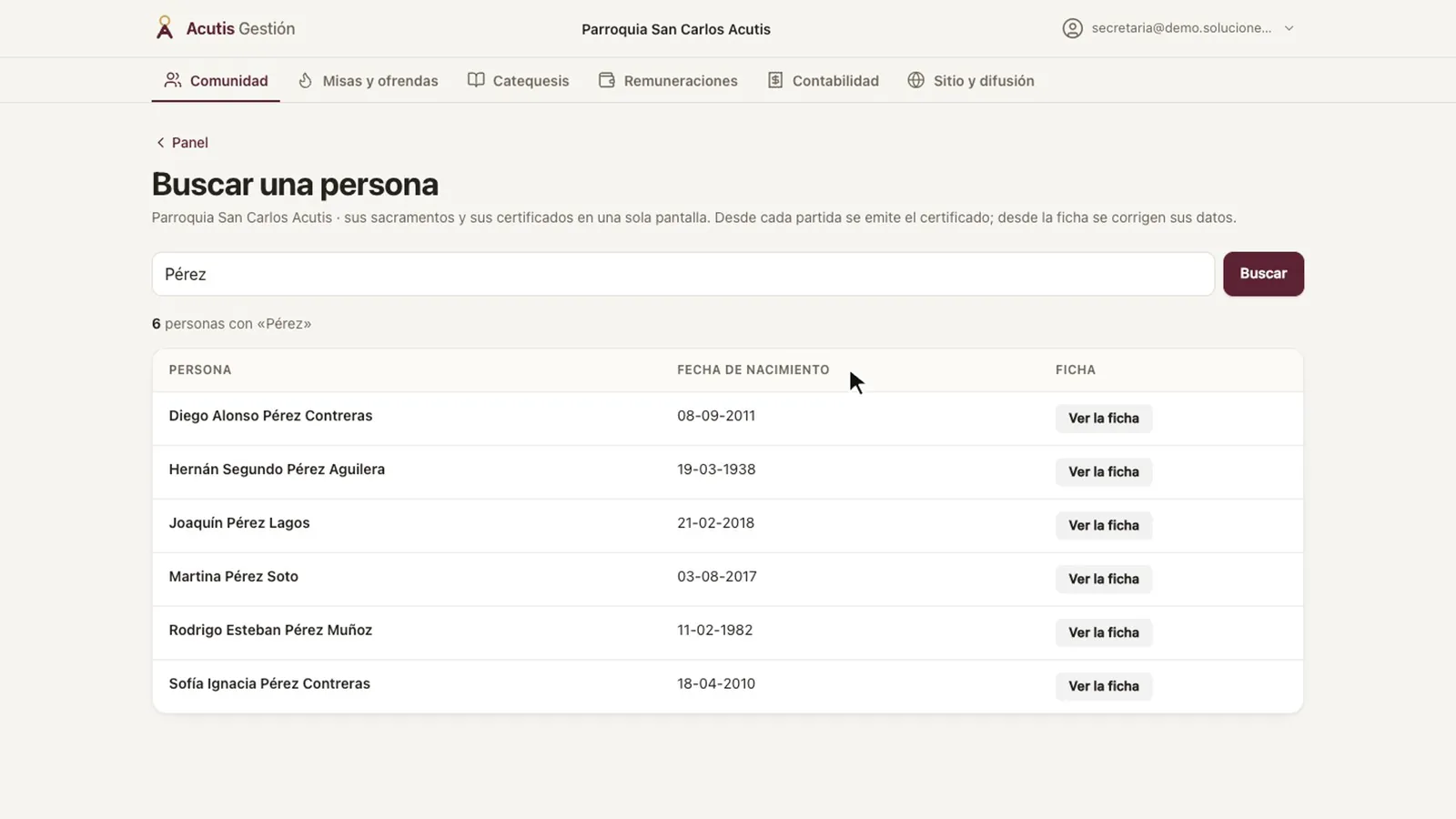
Resultados de una búsqueda por apellido, con la fecha de nacimiento y el botón «Ver la ficha»
  1. Abre Comunidad en la barra de arriba, o Buscar una persona en su tarjeta del panel.
  2. Escribe un nombre o un apellido y aprieta Buscar.
  3. En la lista, guíate por la fecha de nacimiento para distinguir a dos personas que se llaman igual.
  4. Si tienes el RUN, búscalo completo, con su dígito verificador; da lo mismo con o sin puntos.
  5. Aprieta Ver la ficha en la fila de la persona.

Resultado: Se abre su ficha: el RUN, la fecha y el lugar de nacimiento; debajo, sus partidas en los cinco libros, y al final, los certificados que ya se le emitieron.

▶ Ver en el video: «Buscar a una persona» (0:15)

Corregir la ficha de una persona

Si un dato de la persona está mal escrito, corrígelo en su ficha.

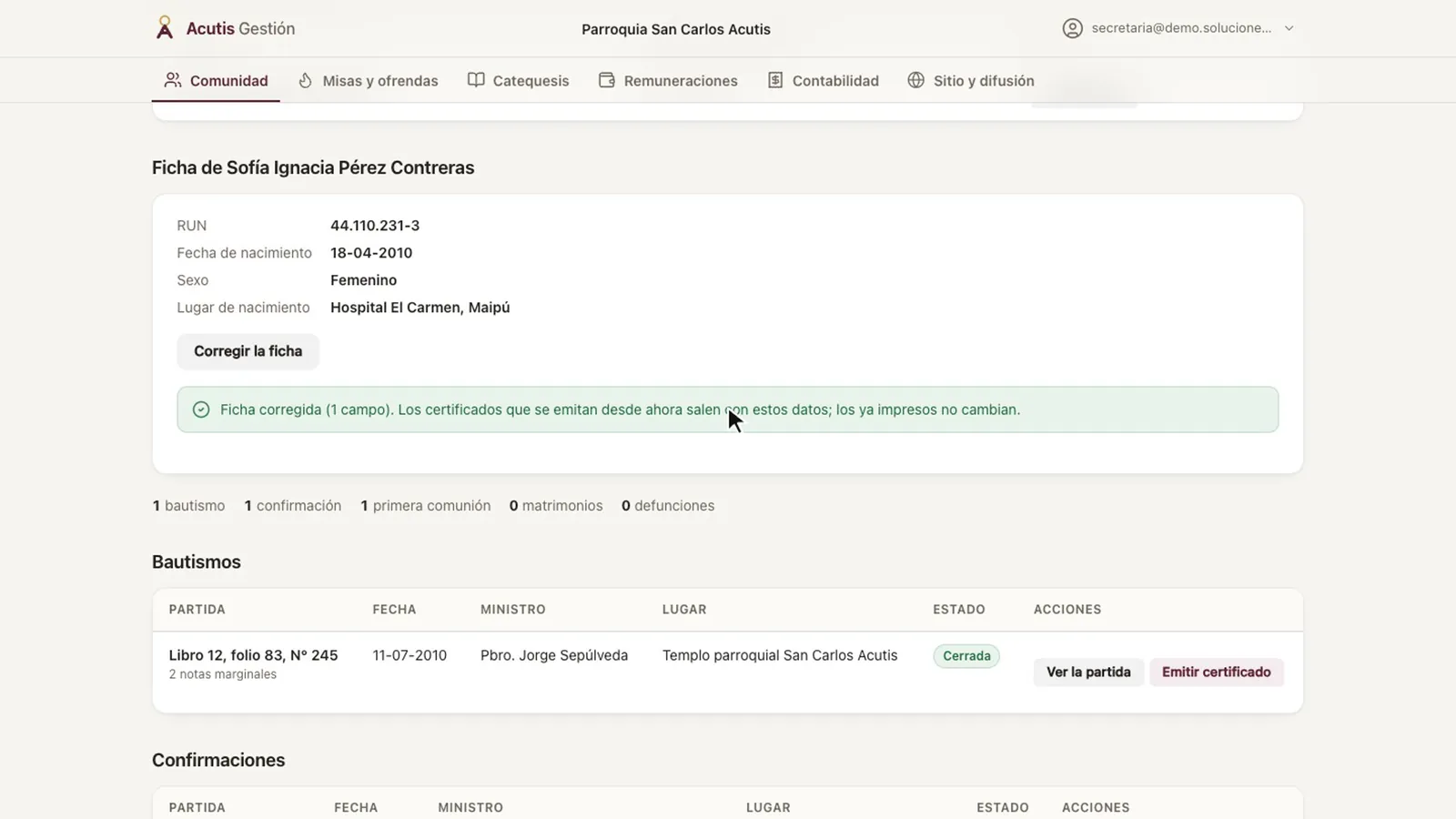
Ficha de una persona con el aviso «Ficha corregida (1 campo)»
  1. En la ficha, aprieta Corregir la ficha: el formulario viene con lo que dice hoy.
  2. Cambia el dato que está mal.
  3. Aprieta Guardar la ficha.

Resultado: El aviso confirma cuántos campos cambiaste. Los certificados que emitas desde ahora salen con el dato nuevo; los ya impresos no cambian.

▶ Ver en el video: «Buscar a una persona» (0:15)

Abrir un libro y buscar una partida

Los libros sacramentales se llevan en el panel como en el papel: por libro, folio y número.

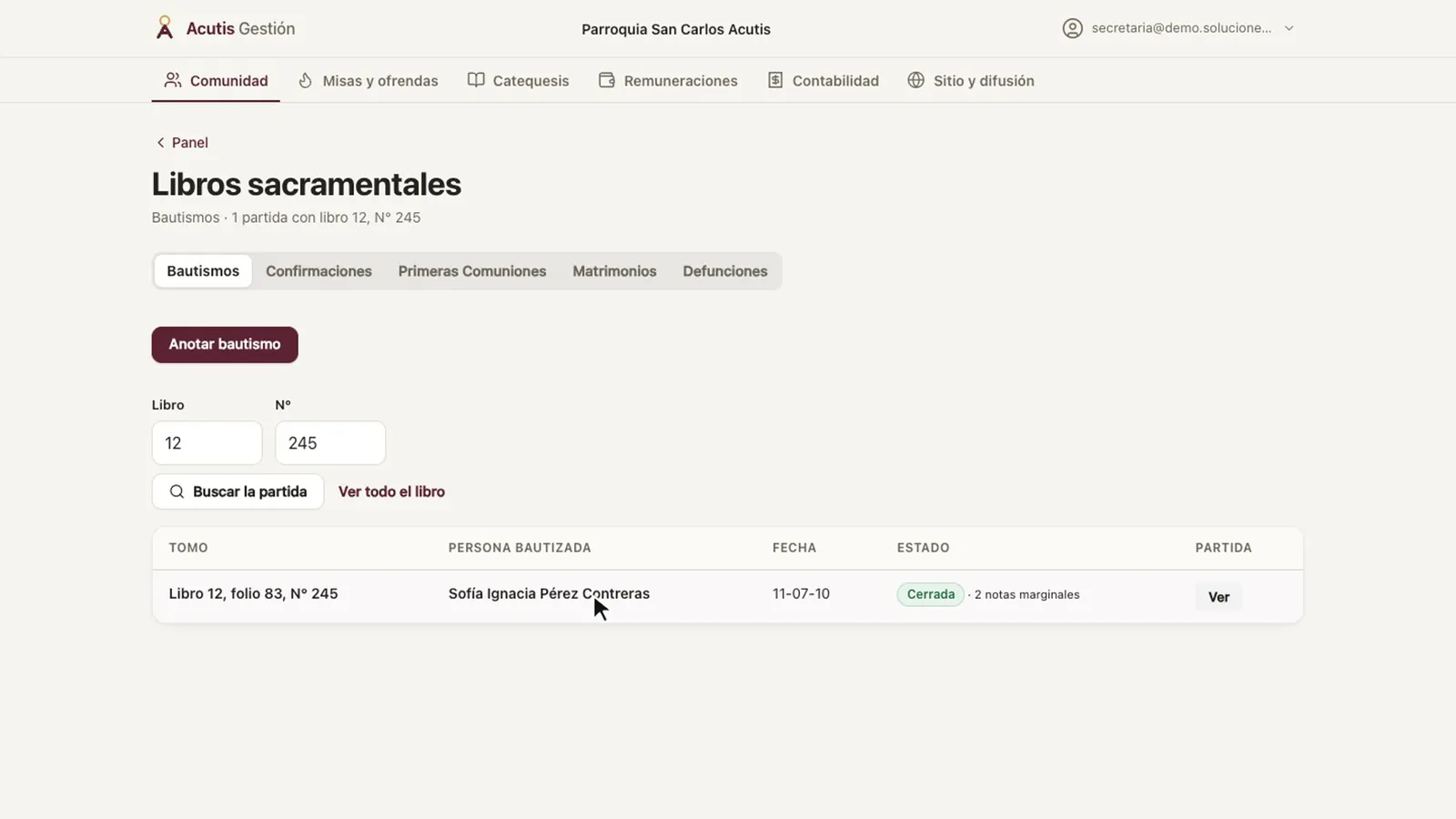
Libro de bautismos con la búsqueda por libro y número y la partida encontrada
  1. En el panel, en la tarjeta de Comunidad, aprieta Libros sacramentales.
  2. Arriba, elige el libro: Bautismos, Confirmaciones, Primeras Comuniones, Matrimonios o Defunciones.
  3. Las partidas aparecen de la última a la primera: así ves enseguida en qué número vas.
  4. Si te piden una partida tal como está en el papel, escribe el número del libro y el de la partida, y aprieta Buscar la partida.
  5. Con Ver todo el libro vuelves a la lista completa.

▶ Ver en el video: «Los libros sacramentales» (1:38)

Anotar una partida

Para transcribir una partida del libro de papel, anótala en el libro que corresponde, en el mismo orden del papel.

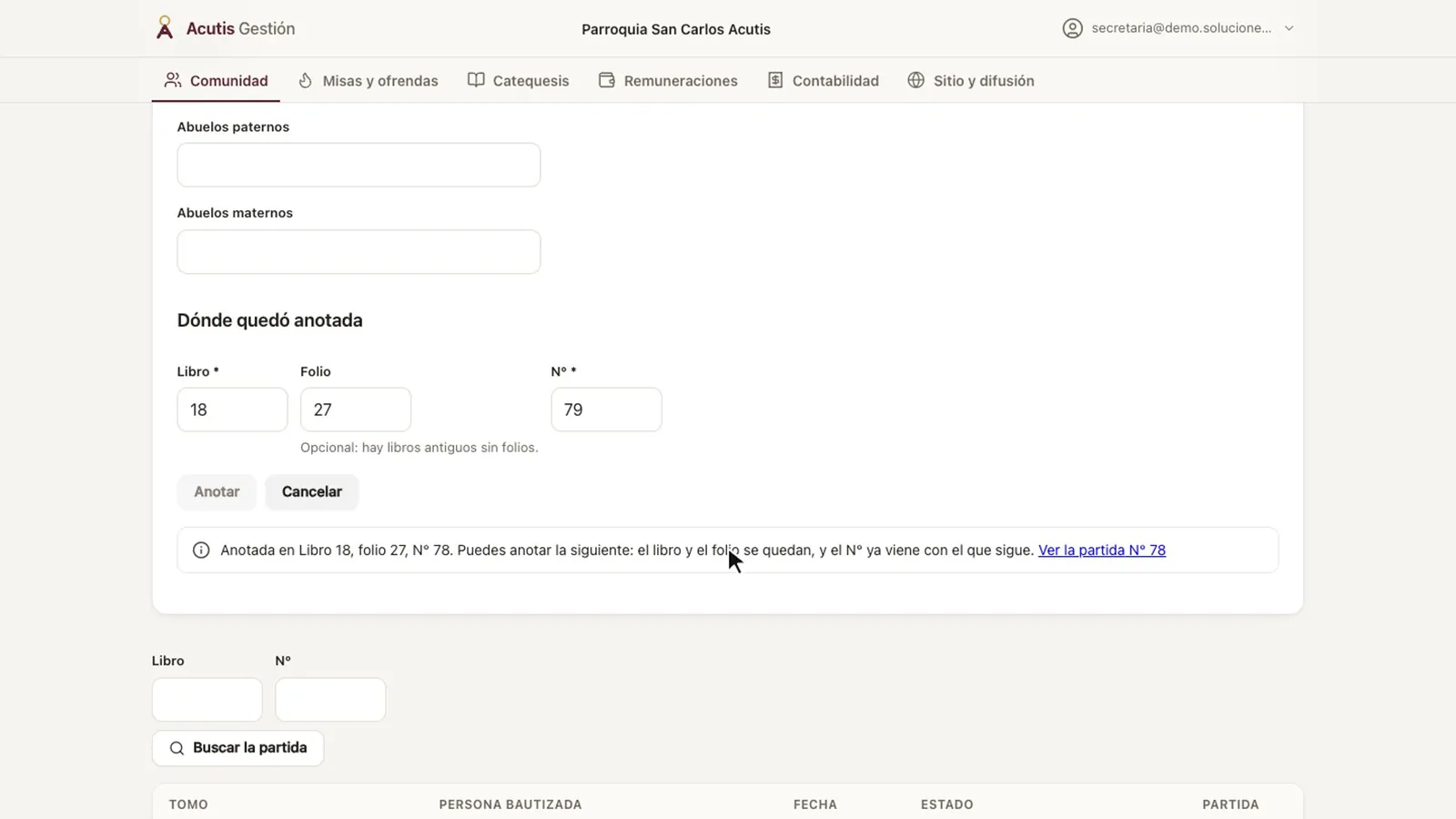
Aviso de partida anotada, con el número siguiente ya puesto en el formulario
  1. En el libro elegido, aprieta el botón Anotar con su nombre, por ejemplo Anotar bautismo.
  2. Primero, quién: escribe su nombre y elige su ficha entre las que aparecen.
  3. Si no tiene ficha, aprieta Crear la ficha ahí mismo: el nombre ya viene escrito. Completa lo que falte y aprieta Crear y elegir.
  4. Copia los datos del sacramento tal como están escritos en la partida: la fecha, el lugar, el ministro, los padres y los padrinos.
  5. Al final, dónde quedó anotada: el libro, el folio y el número. El folio es opcional, porque hay libros antiguos sin folios.
  6. Aprieta Anotar.

Resultado: El aviso dice dónde quedó y trae el enlace para ver la partida. El formulario queda listo para la siguiente: el libro y el folio se mantienen, y el número avanza solo.

▶ Ver en el video: «Los libros sacramentales» (1:38)

Corregir y cerrar una partida

Una partida se corrige mientras está abierta. Cuando ya está revisada contra el libro de papel, se cierra.

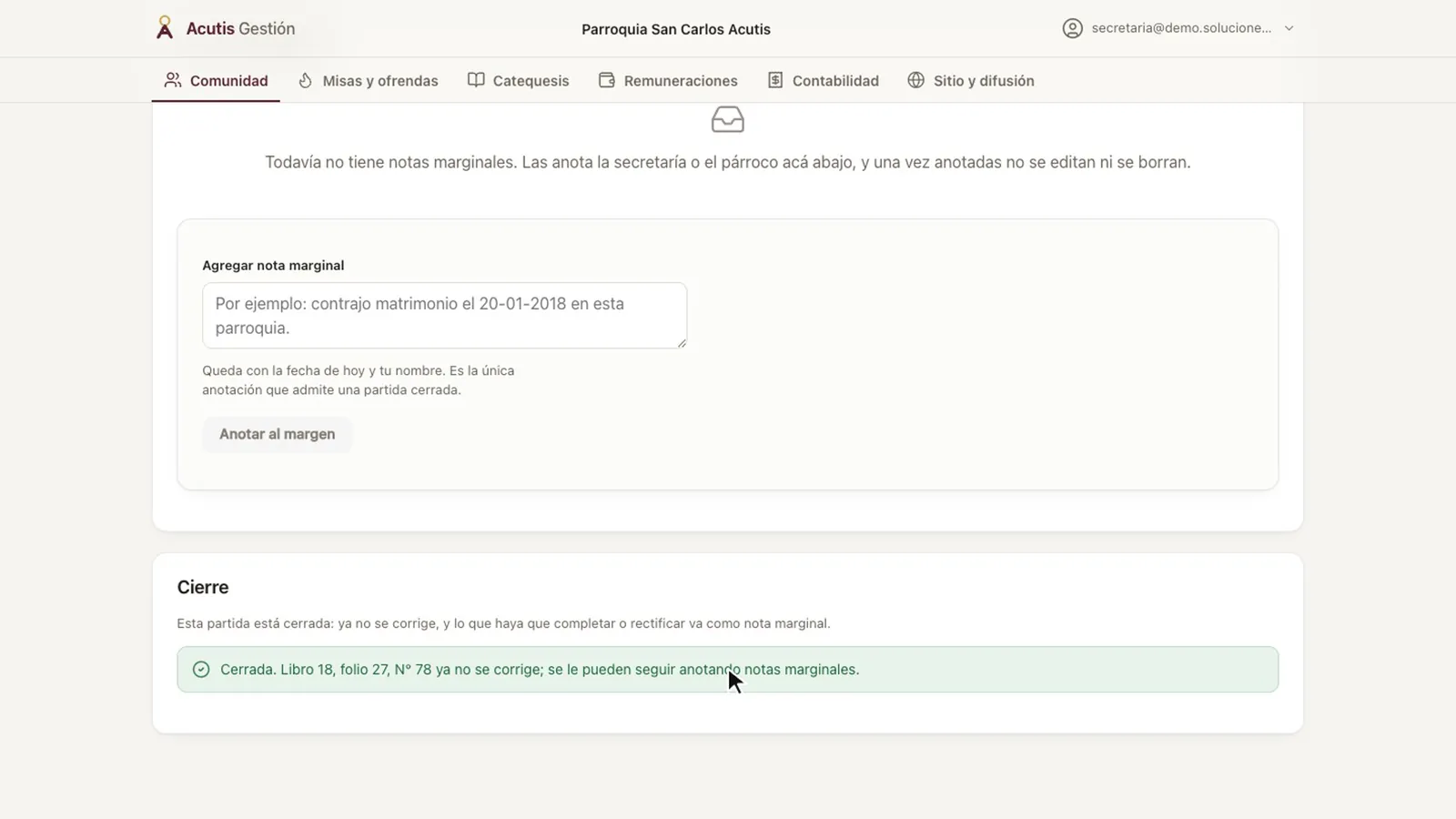
Aviso de partida cerrada: ya no se corrige y se le pueden seguir anotando notas marginales
  1. Abre la partida con Ver la partida, desde el aviso, la ficha o el libro.
  2. Si algo está mal, aprieta Corregir, cambia el dato y aprieta Guardar la corrección.
  3. Cuando esté revisada contra el libro de papel, aprieta Cerrar la partida.
  4. Lee la advertencia: después de cerrar ya no se corrige, y reabrirla no se hace desde el panel.
  5. Si está todo bien, aprieta Sí, cerrar la partida.

Resultado: La partida dice «Cerrada» y ya no ofrece «Corregir». El cierre queda en la bitácora con tu nombre.

▶ Ver en el video: «Los libros sacramentales» (1:38)

Anotar una nota marginal

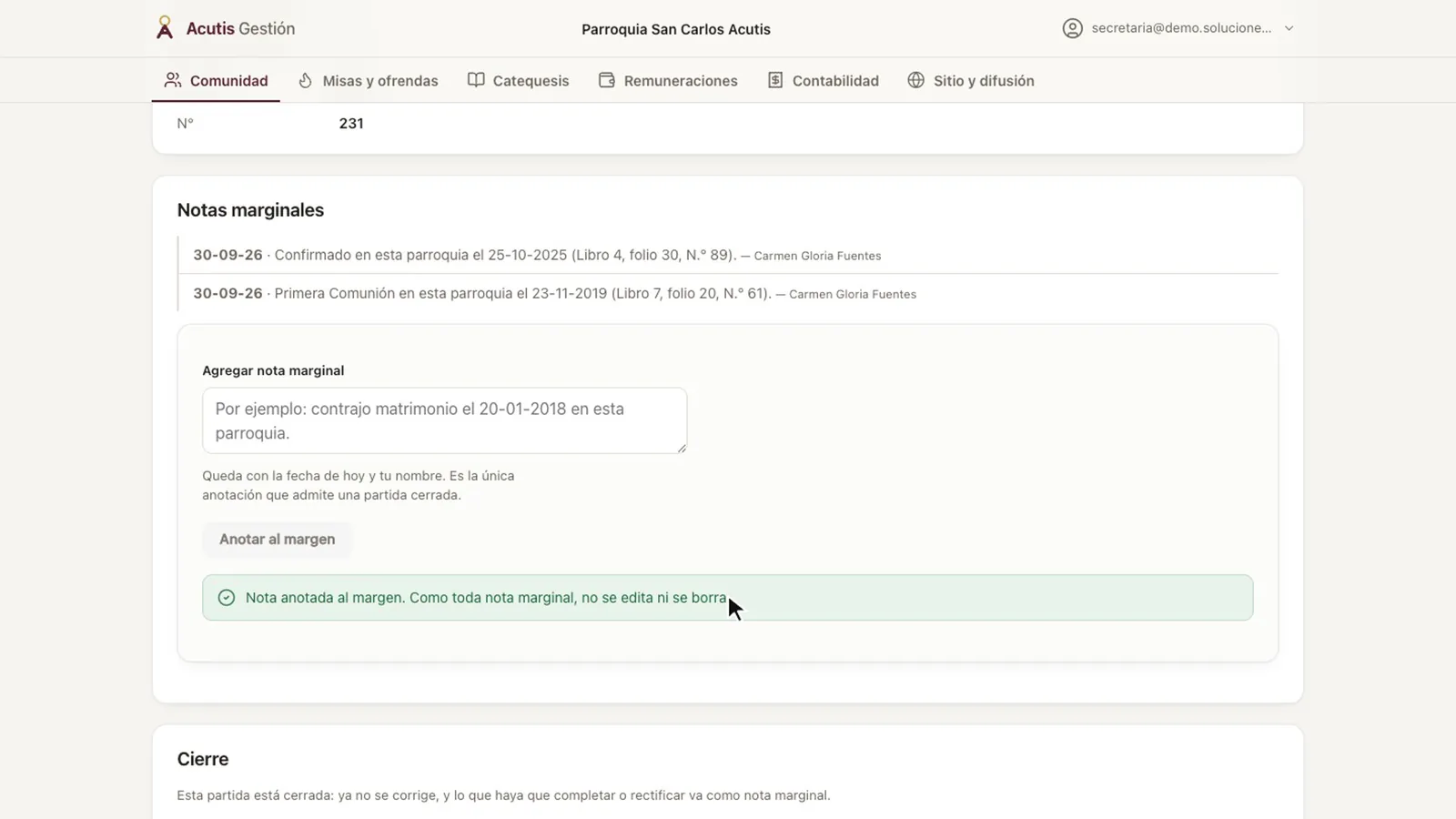
Lo que haya que completar o rectificar en una partida cerrada va como nota marginal; por ejemplo, un sacramento que la persona recibió después.

Notas marginales de una partida cerrada, con el aviso «Nota anotada al margen»
  1. Abre la partida cerrada con Ver la partida.
  2. Baja a «Notas marginales» y escribe la nota en «Agregar nota marginal».
  3. Aprieta Anotar al margen.

Resultado: La nota queda con la fecha de hoy y tu nombre. Como toda nota marginal, no se edita ni se borra.

▶ Ver en el video: «Los libros sacramentales» (1:38)

Emitir un certificado

El certificado se emite desde la partida y sale con sus datos tal como están en el libro.

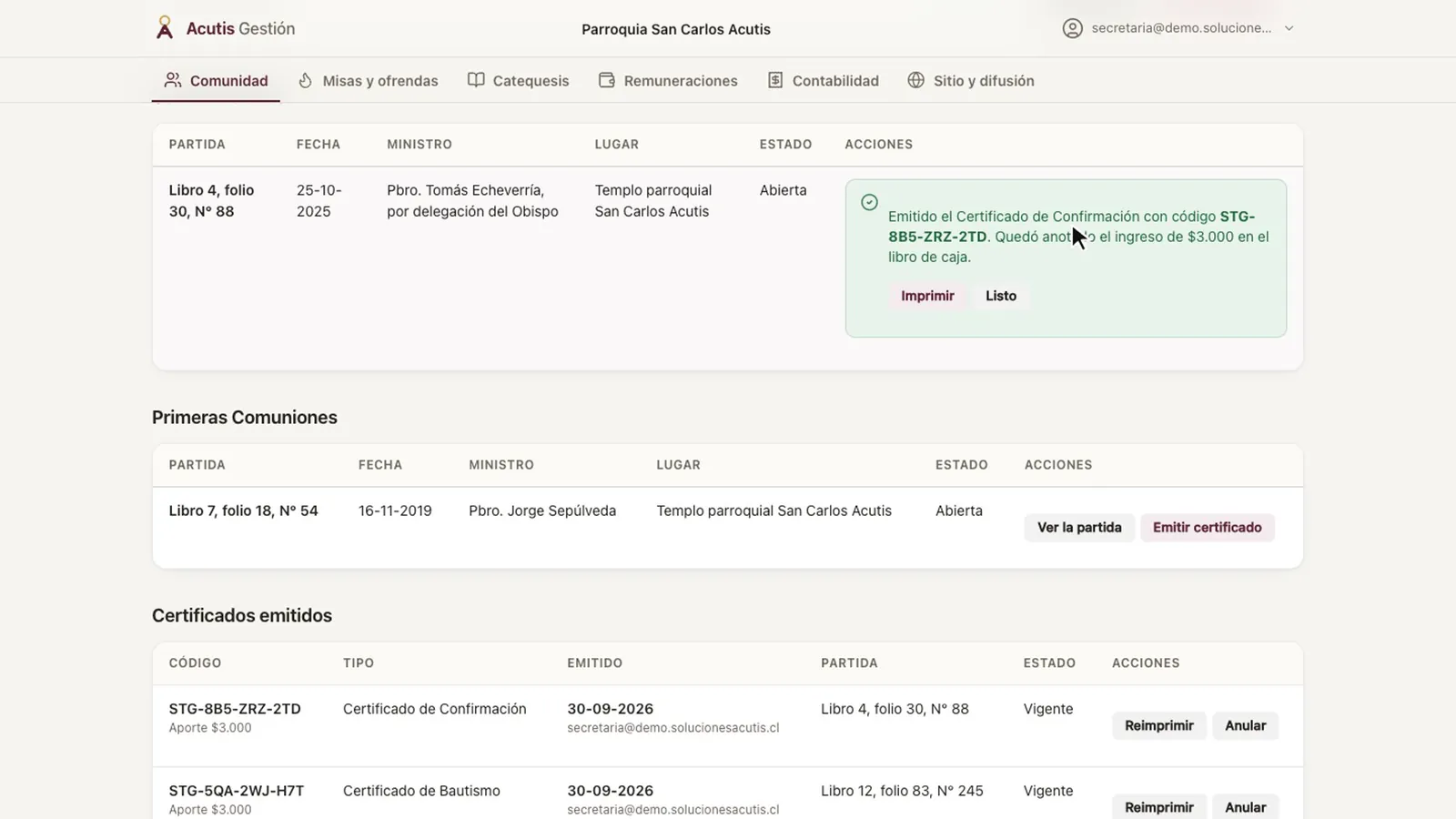
Aviso del certificado emitido con su código, el ingreso anotado en la caja y el botón «Imprimir»
  1. En la ficha de la persona, busca la fila de la partida y aprieta Emitir certificado.
  2. Si la familia dejó un aporte voluntario, escribe el monto; si no, déjalo vacío. La emisión no depende del aporte.
  3. Lee la confirmación: el certificado sale con un código de verificación nuevo y, si hay aporte, se anota como ingreso en el libro de caja.
  4. Aprieta Sí, emitir (con aporte, el botón dice también el monto que se anota).
  5. En el aviso, aprieta Imprimir: lo imprimes desde el navegador o lo guardas como PDF.

Resultado: El certificado queda en «Certificados emitidos», vigente y con su código.

▶ Ver en el video: «Los certificados» (4:01)

Reimprimir o anular un certificado

Para entregar otra copia, reimprime el mismo certificado. Si se emitió por error, anúlalo.

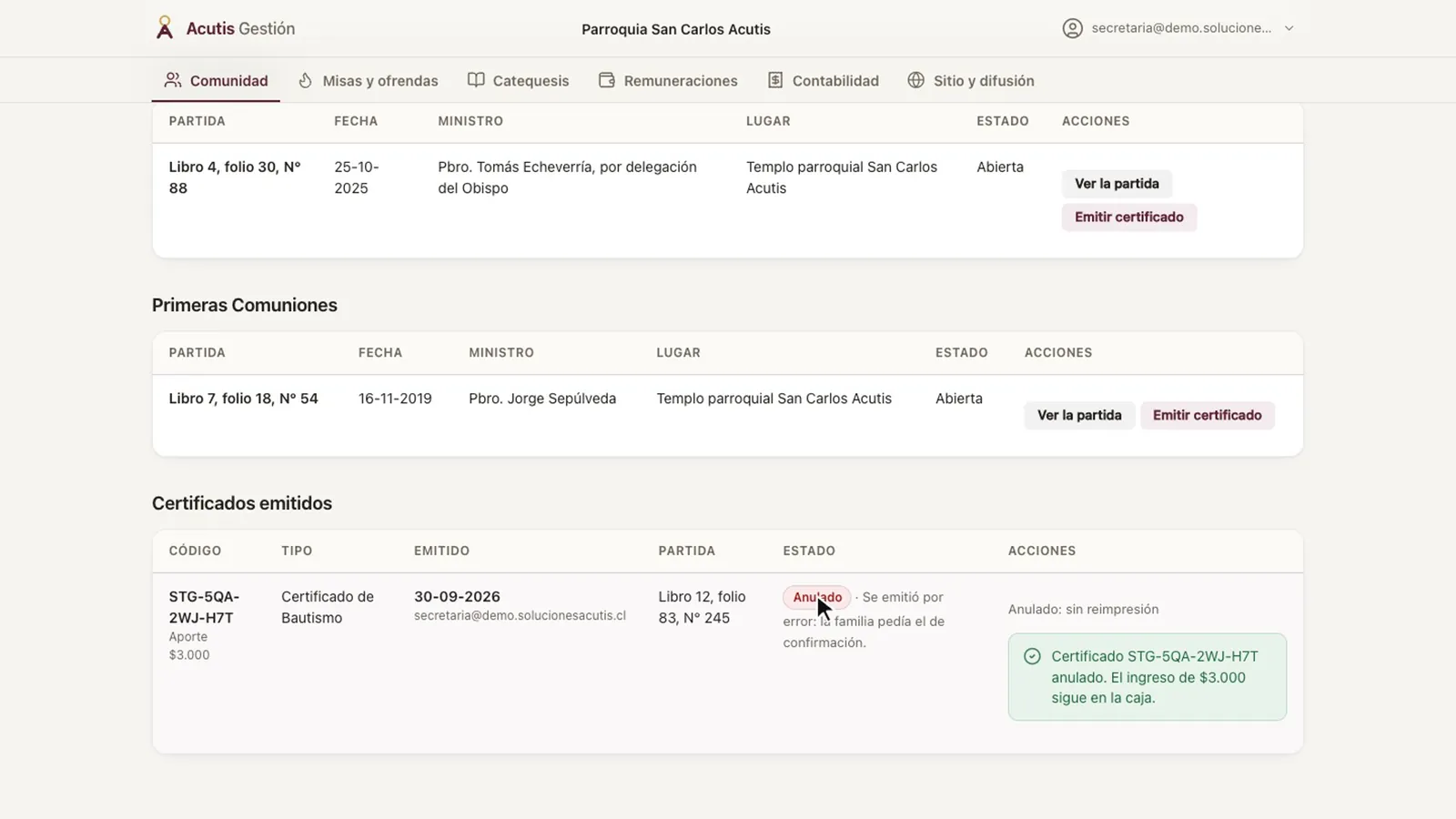
Certificado anulado con su motivo y el aviso de que el aporte sigue en la caja
  1. Para otra copia, aprieta Reimprimir en su fila de «Certificados emitidos»: sale el mismo documento, con el mismo código, y no se anota otro aporte.
  2. Si aprietas «Emitir certificado» en una partida que ya tiene uno vigente, el sistema te avisa y te ofrece reimprimirlo.
  3. Para anular, aprieta Anular en la fila del certificado.
  4. Lee la advertencia y escribe el motivo: sin motivo no se puede anular.
  5. Aprieta Sí, anular.

Resultado: El certificado queda «Anulado», con su motivo y sin reimpresión, y el verificador del sitio lo muestra como anulado. Si hace falta otro, se emite de nuevo desde la partida.

▶ Ver en el video: «Los certificados» (4:01)

Crear la ficha de una persona nueva

Cada persona debe tener una sola ficha: dos fichas parten su historial en dos. Por eso, busca siempre antes de crear.

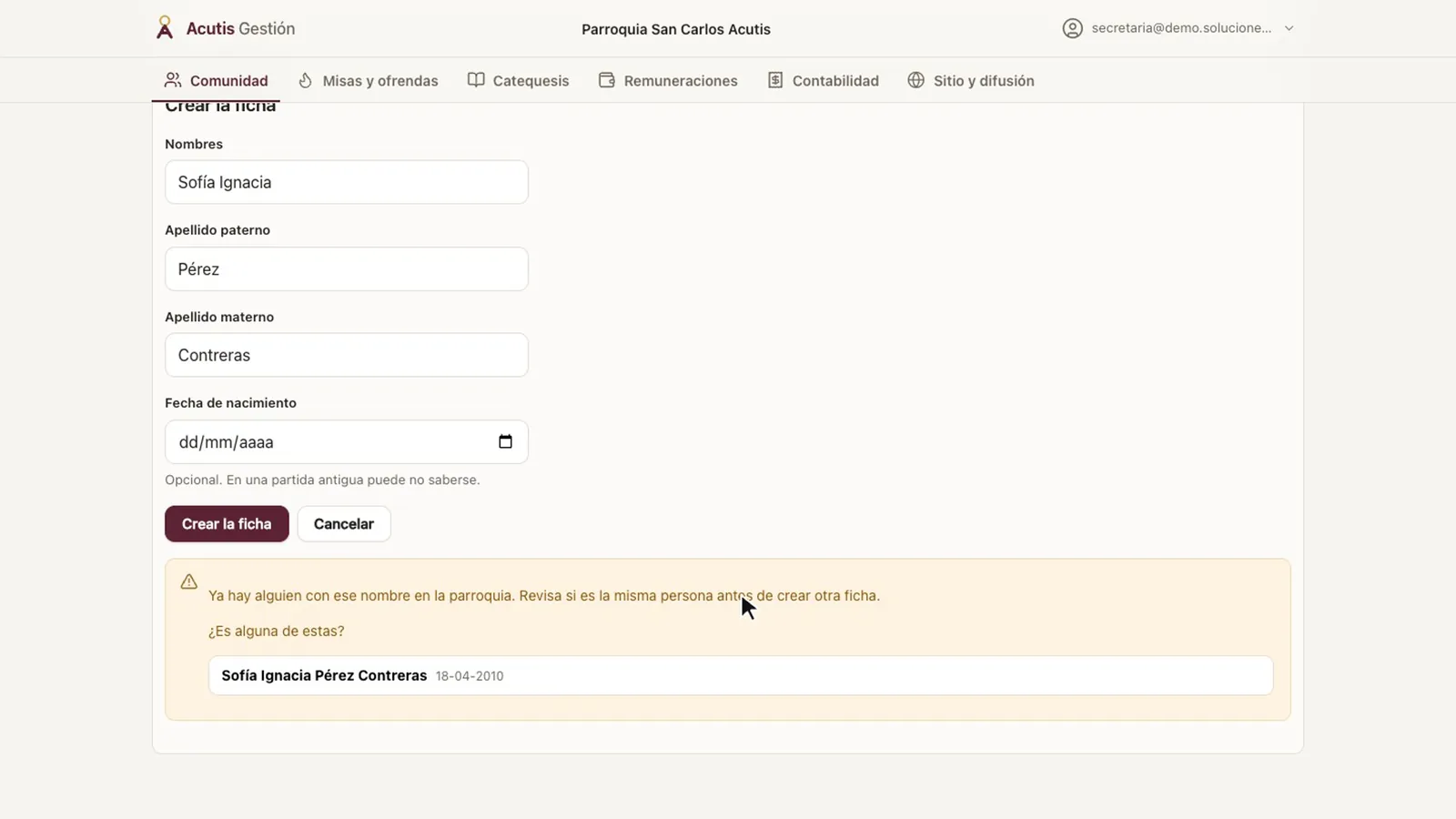
Aviso «Ya hay alguien con ese nombre en la parroquia» con la persona candidata
  1. Búscala primero. Si no aparece, prueba con menos palabras o con el RUN.
  2. Si de verdad no está, aprieta Crear la ficha en la misma pantalla de resultados. Si vienes a transcribir su sacramento, usa Anotar una partida.
  3. Completa los nombres, los apellidos y, si la sabes, la fecha de nacimiento, y aprieta Crear la ficha.
  4. Si ya hay alguien con ese nombre, el sistema no la crea y te pregunta «¿Es alguna de estas?». Si es la misma persona, elígela y sigues con su ficha.

▶ Ver en el video: «Cuidados con las personas» (5:45)

Lo que el sistema cuida

Una persona, una ficha

Si intentas crear una ficha con el nombre de alguien que ya está, el sistema no la crea y te muestra a quién se parece. Elegir a esa persona evita partir su historial en dos.

El RUN se revisa

Al guardar la ficha, el sistema revisa el dígito verificador: un RUN mal escrito no se guarda. Tampoco deja que dos personas de la parroquia tengan el mismo RUN.

Cerrada, ya no se corrige

Una partida cerrada no admite correcciones: lo que haya que completar o rectificar va como nota marginal. Reabrirla no se hace desde el panel; eso lo hace Acutis.

Las notas marginales son definitivas

Cada nota queda con la fecha del día y el nombre de quien la anotó, y no se edita ni se borra. Revísala bien antes de apretar «Anotar al margen».

Anular un certificado no devuelve el aporte

El certificado anulado queda inválido en el verificador y sin reimpresión, pero su aporte sigue en el libro de caja. Si hay que devolverlo, anota la devolución a mano como egreso.

Lo ya impreso no cambia

Corregir la ficha cambia los certificados que se emitan desde ahora. Los que ya se imprimieron conservan los datos con que salieron.

Preguntas frecuentes

¿Por qué la lista de resultados no muestra el RUN?

La lista trae el nombre y la fecha de nacimiento, que bastan para distinguir a dos personas que se llaman igual. El RUN lo ves al abrir la ficha.

Busqué por RUN y no encontró a nadie. ¿Qué hago?

Revisa que esté completo, con su dígito verificador. Si igual no aparece, prueba con el nombre: la persona puede estar registrada sin RUN.

¿Cómo comprueba alguien que un certificado es auténtico?

En el sitio de la parroquia, en «Verificar un certificado», con el código impreso en el certificado y el apellido paterno de la persona. El verificador dice si está vigente o anulado, sin mostrar sus datos personales completos.

Encontré un error en una partida cerrada. ¿Cómo lo corrijo?

Anota la rectificación como nota marginal: es la única anotación que admite una partida cerrada. Si de verdad hay que reabrirla, escríbele al equipo de Acutis.

Son dos personas distintas con el mismo nombre y la misma fecha de nacimiento. ¿Qué hago?

En «Corregir la ficha», marca «Es un homónimo real: omitir el control de duplicados». Úsalo solo en ese caso, y cuando las dos fichas sean correctas.

Vienen por otra copia de un certificado. ¿Emito uno nuevo?

No: reimprímelo. Sale el mismo documento, con el mismo código, y no se anota otro aporte en la caja.

Transcripción del video

Leer lo que dice el video

Introducción

En este tutorial vas a aprender a usar Comunidad: a encontrar a una persona y su ficha, a llevar los libros sacramentales, a emitir los certificados, y a cuidar que cada persona tenga una sola ficha.

Buscar a una persona

Comunidad es para quienes llevan los registros: la secretaría, el párroco y el vicario. En el panel, su tarjeta trae tres pantallas: buscar una persona, los libros y los certificados. Escribe un nombre o un apellido y aprieta «Buscar».

La lista trae el nombre y la fecha de nacimiento, para distinguir a dos personas que se llaman igual. El RUN no se muestra. También puedes buscar por RUN, con o sin puntos, pero completo, con su dígito verificador.

Después, abre la ficha con «Ver la ficha». La ficha reúne sus datos: el RUN, la fecha y el lugar de nacimiento. Debajo están los cinco libros, aunque estén en cero: así sabes que no hay nada más que buscar.

Cada partida dice si está abierta o cerrada, y trae «Ver la partida» y «Emitir certificado». Al final, los certificados que ya se le emitieron, con su código, el aporte si lo hubo, y su estado. Si hay un dato mal escrito, aprieta «Corregir la ficha»: el formulario viene con lo que dice la ficha.

Cambia el dato y guarda. Los certificados que emitas desde ahora saldrán con el dato nuevo; los que ya se imprimieron no cambian.

Los libros sacramentales

Los libros se abren desde el panel, con «Libros sacramentales». Arriba eliges el libro: bautismos, confirmaciones, primeras comuniones, matrimonios o defunciones. Las partidas van de la última a la primera: así ves en qué número vas, sin buscar.

Si te piden una partida como está en el papel, escribe el número del libro y el de la partida, y aprieta «Buscar la partida». Con «Ver todo el libro» vuelves a la lista. Para transcribir una partida, aprieta «Anotar bautismo».

Primero, quién: escribe su nombre, y el sistema busca si ya tiene ficha. Si no la encuentra, aprieta «Crear la ficha» ahí mismo: el nombre ya viene escrito. Completa el apellido materno y la fecha de nacimiento, y elígela.

Después vienen los datos del sacramento, en el orden del libro de papel: la fecha, el lugar, el ministro, los padres y los padrinos. Cópialos tal como están escritos en la partida. Al final, dónde quedó anotada: el número del libro, el folio y el número de la partida.

El folio es opcional, porque hay libros antiguos sin folios. Aprieta «Anotar». El aviso dice dónde quedó, y el formulario queda listo para la siguiente: el libro y el folio se mantienen, y el número avanza solo.

Desde el aviso abres la partida. Mientras esté abierta, se puede corregir: aprieta «Corregir», cambia lo que esté mal, aquí el ministro, y guarda la corrección. Cuando esté revisada contra el libro de papel, ciérrala.

El sistema te advierte: después de cerrar ya no se corrige, y reabrirla no se hace desde esta pantalla; eso lo hace Acutis. El cierre queda en la bitácora con tu nombre. La partida ahora dice «Cerrada», y el botón «Corregir» ya no está.

Lo que haya que agregar a una partida cerrada va como nota marginal. Por ejemplo, el bautismo de Mateo ya registra su confirmación, pero le falta su primera comunión. Escribe la nota y aprieta «Anotar al margen».

Queda con la fecha de hoy y tu nombre, y como toda nota marginal, no se edita ni se borra.

Los certificados

El certificado se emite desde la ficha, en la fila de la partida: aprieta «Emitir certificado». Si la familia dejó un aporte voluntario, escribe el monto; si no, déjalo vacío. Antes de emitir, el sistema te dice lo que va a pasar: sale con un código de verificación nuevo, y el aporte entra como ingreso al libro de caja.

El aviso trae el código y confirma el ingreso en la caja. Aprieta «Imprimir» para sacar el documento. El certificado sale con los datos de la partida, tal como están en el libro.

Se imprime desde el navegador, o se guarda como PDF. Cada certificado lleva impreso su código. Cualquiera puede comprobarlo en el sitio de la parroquia, con el código y el apellido paterno, sin ver los datos completos de la persona.

Si vuelven por otra copia y la partida ya tiene un certificado vigente, el sistema te lo avisa y te ofrece reimprimirlo: el mismo documento, con el mismo código, y sin anotar otro aporte. También puedes reimprimir desde la tabla de certificados emitidos. Si un certificado se emitió por error, anúlalo.

El sistema te advierte que queda inválido en el verificador, que el aporte sigue en la caja, y te pide el motivo. El certificado queda anulado, con su motivo, y ya no se reimprime. Si hace falta otro, se emite de nuevo desde la partida.

Y si alguien lo verifica en el sitio, verá que está anulado.

Cuidados con las personas

Cada persona debe tener una sola ficha: dos fichas parten su historial en dos. Si la búsqueda no encuentra a nadie, prueba con menos palabras, o con el RUN. Si igual creas la ficha y ya hay alguien con ese nombre, el sistema no la crea: te pregunta si es alguna de estas personas.

Elígela, y sigues con su ficha. El RUN también se cuida. Al corregir la ficha, el sistema revisa el dígito verificador: un RUN mal escrito no se guarda.

Y no deja que dos personas de la parroquia tengan el mismo RUN. Si de verdad son dos personas con el mismo nombre y la misma fecha de nacimiento, marca «Es un homónimo real». Úsalo solo en ese caso.

En resumen: busca a la persona y trabaja desde su ficha; corrige las partidas mientras están abiertas, y después, anota al margen; y emite los certificados desde la partida: si ya hay uno vigente, reimprímelo. Si algo no te funciona, escríbele a Acutis.