El equipo
Para el párroco, Mi parroquia reúne el sitio y la administración de la parroquia. En el panel, abre «Todo el módulo» en su tarjeta. Al final están El equipo, la ficha de la parroquia y la puesta en marcha.
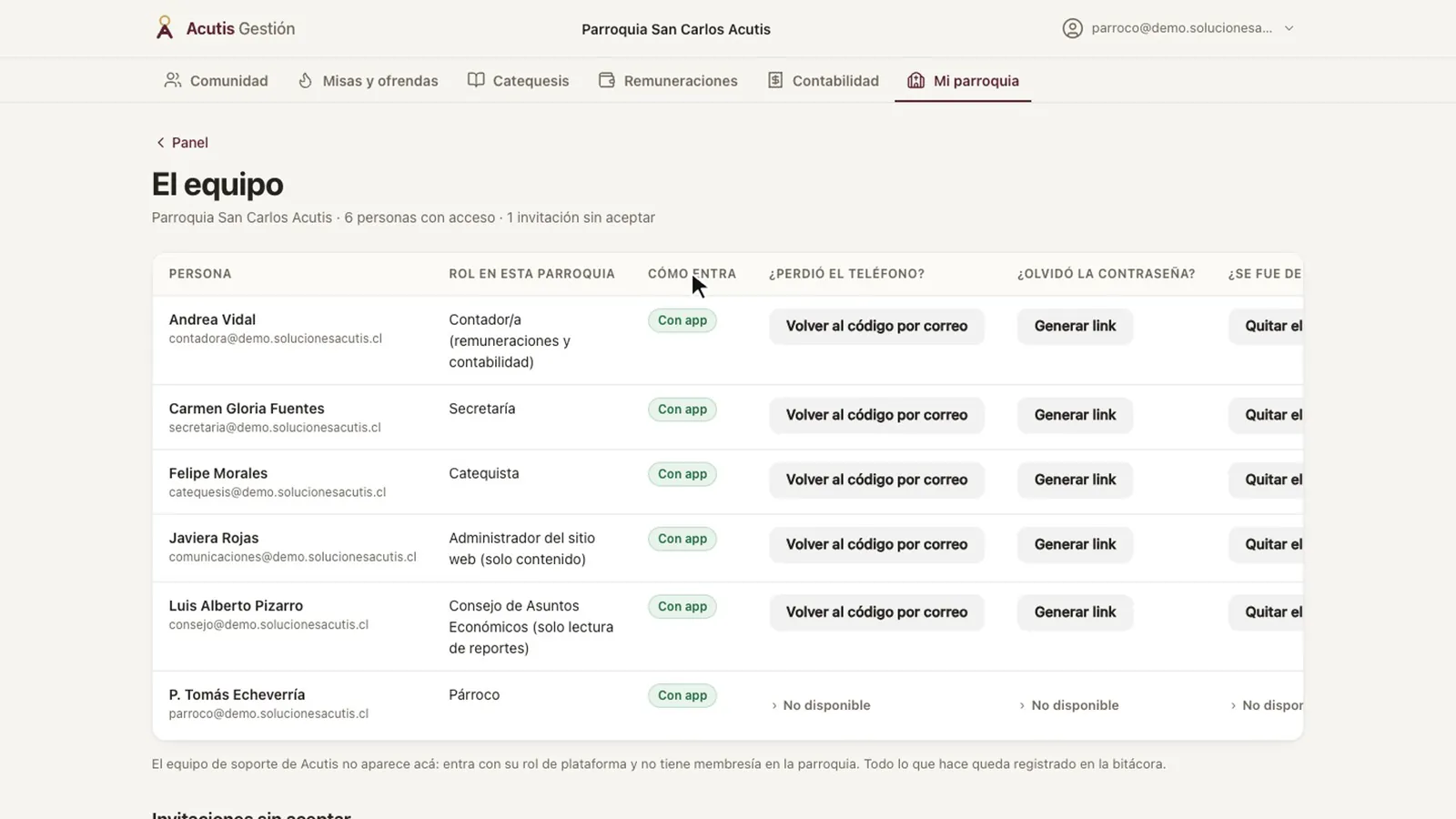
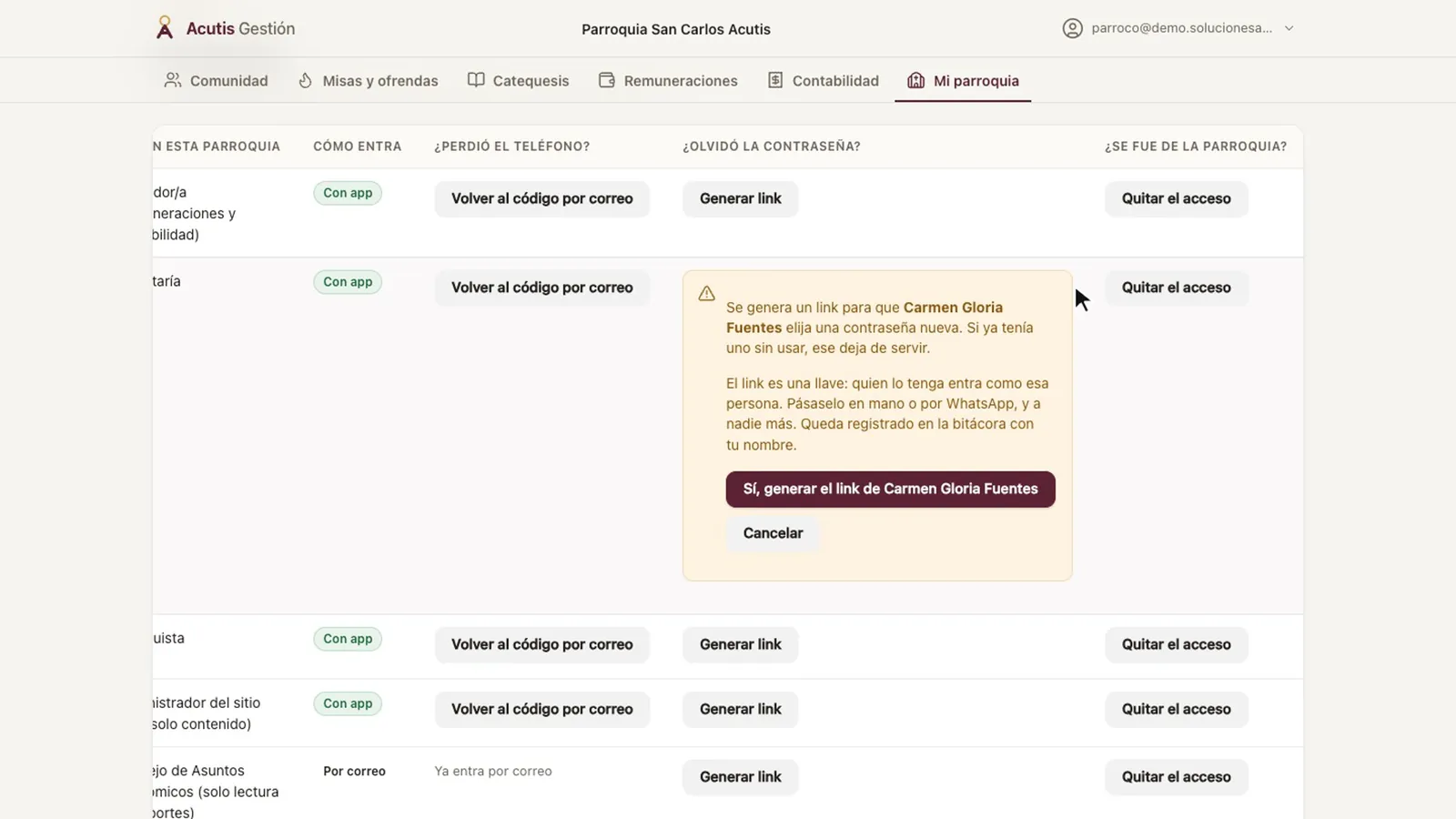
La tabla muestra a cada persona con acceso y su rol en esta parroquia. «Cómo entra» dice si la persona usa una app de autenticación o el código por correo, que es lo habitual. En tu propia fila dice «No disponible»: nadie restablece su propio acceso.
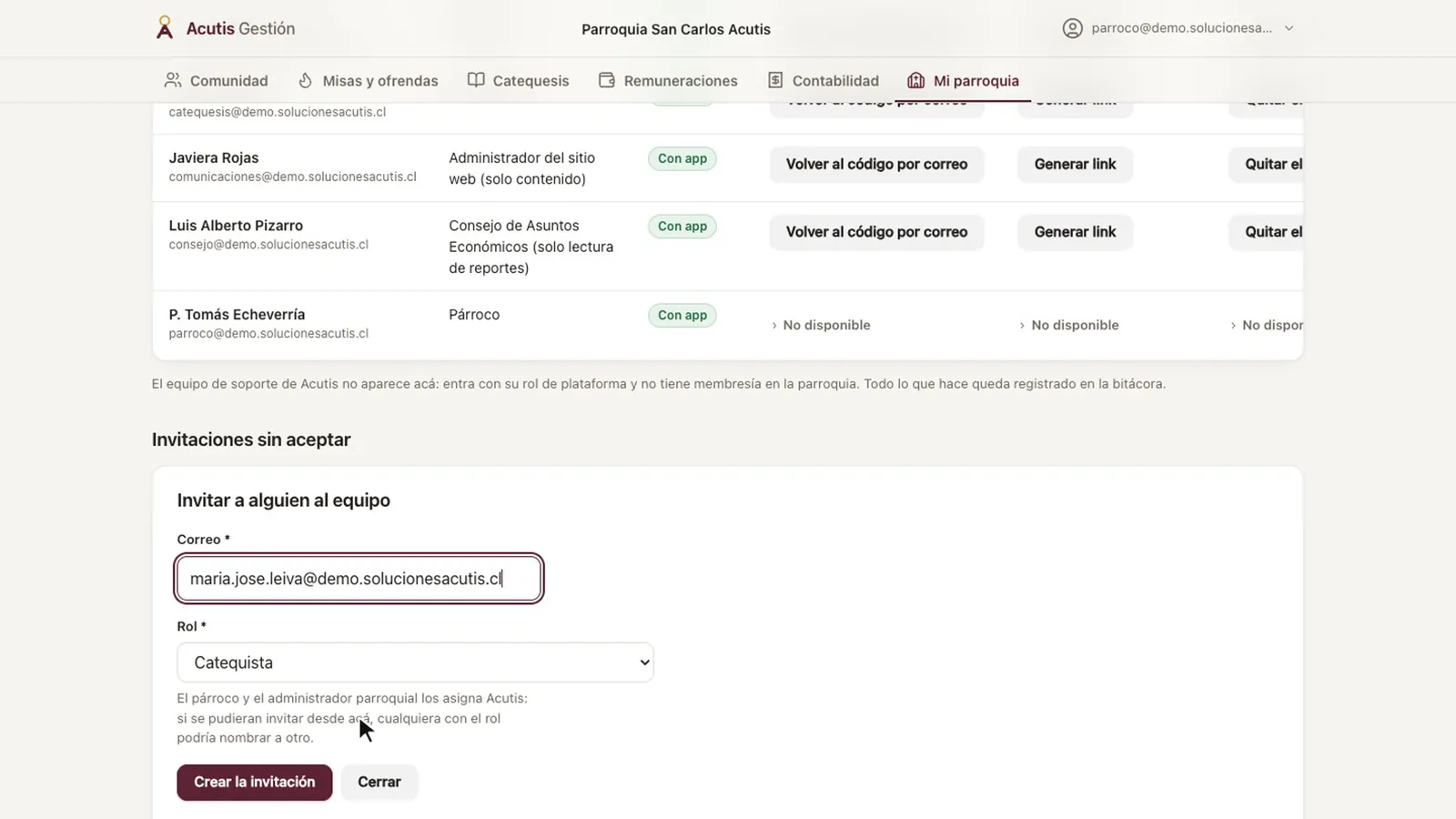
Eso lo hace otra persona con permiso, o Acutis. Para sumar a alguien, aprieta «Invitar a alguien»: escribe su correo y elige el rol. Al párroco y al administrador parroquial los asigna Acutis.
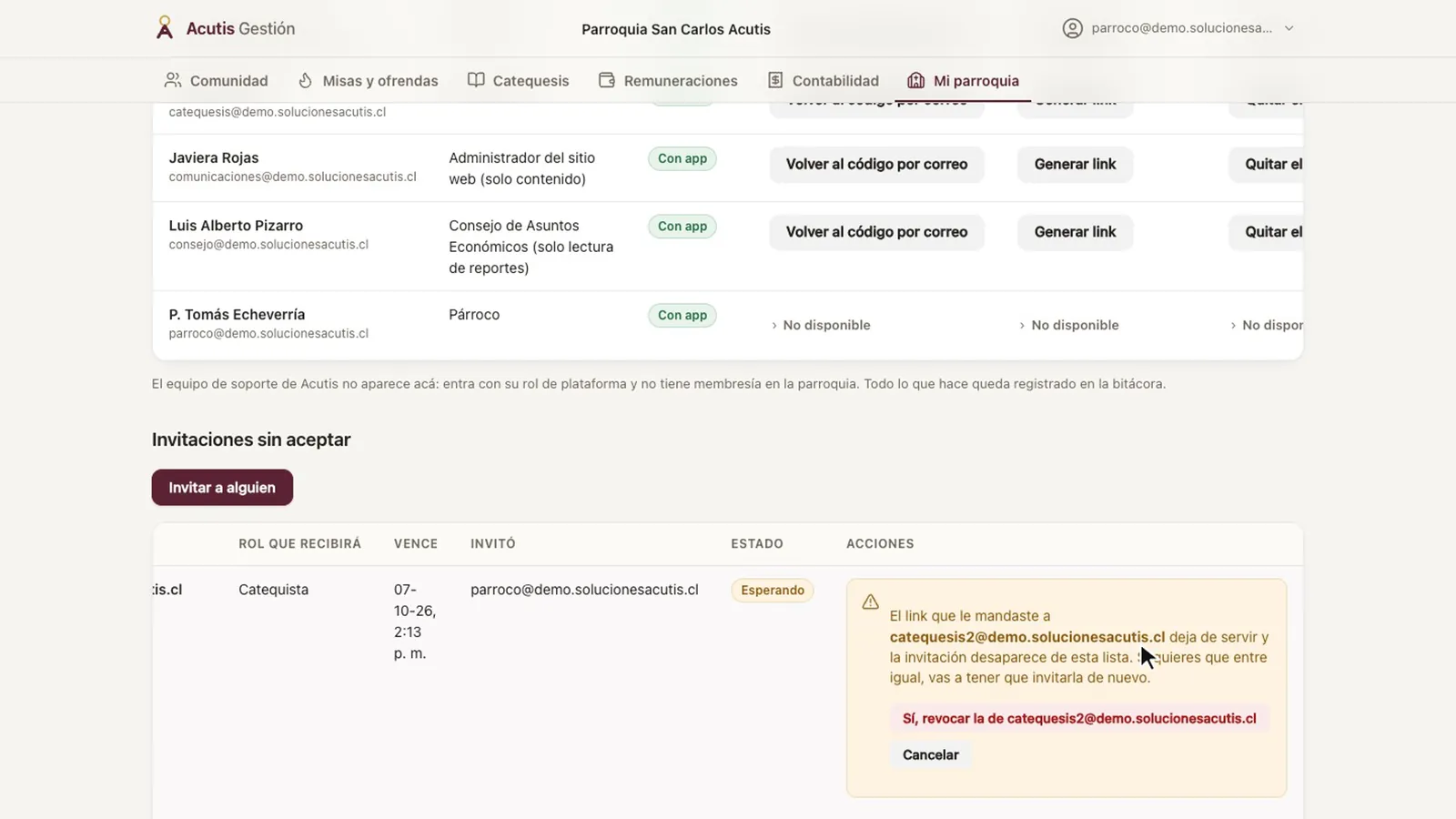
La invitación entrega un link. Pásaselo solo a esa persona, por WhatsApp o en mano: no se vuelve a mostrar, y vence en siete días. Abajo quedan las invitaciones sin aceptar, con su rol y su vencimiento.
Si el link se perdió o venció, «Revocar y volver a invitar» emite uno nuevo para el mismo correo y el mismo rol. «Revocar» pide confirmación: el link deja de servir en el acto. Las columnas de la derecha resuelven los problemas que llegan por teléfono.
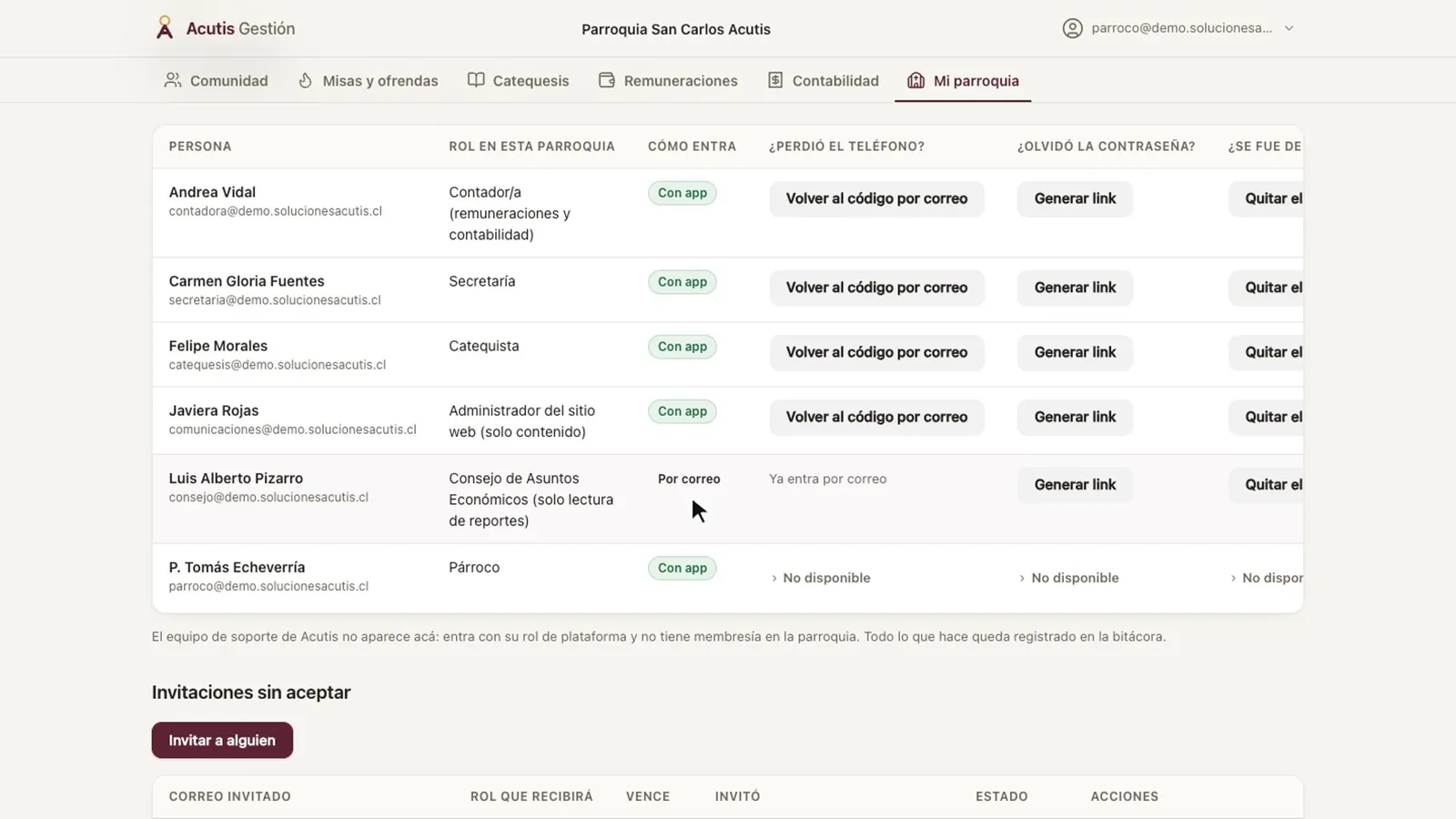
Si alguien perdió el teléfono con su app, «Volver al código por correo» lo devuelve al código de seis dígitos. Hazlo solo si te lo pidió. Al confirmar, se le cierran las sesiones abiertas y su fila pasa a decir «Por correo».
Si olvidó la contraseña, «Generar link» crea un enlace para que elija una nueva. Pide confirmación y queda en la bitácora con tu nombre. El link es una llave: quien lo tenga entra como esa persona.
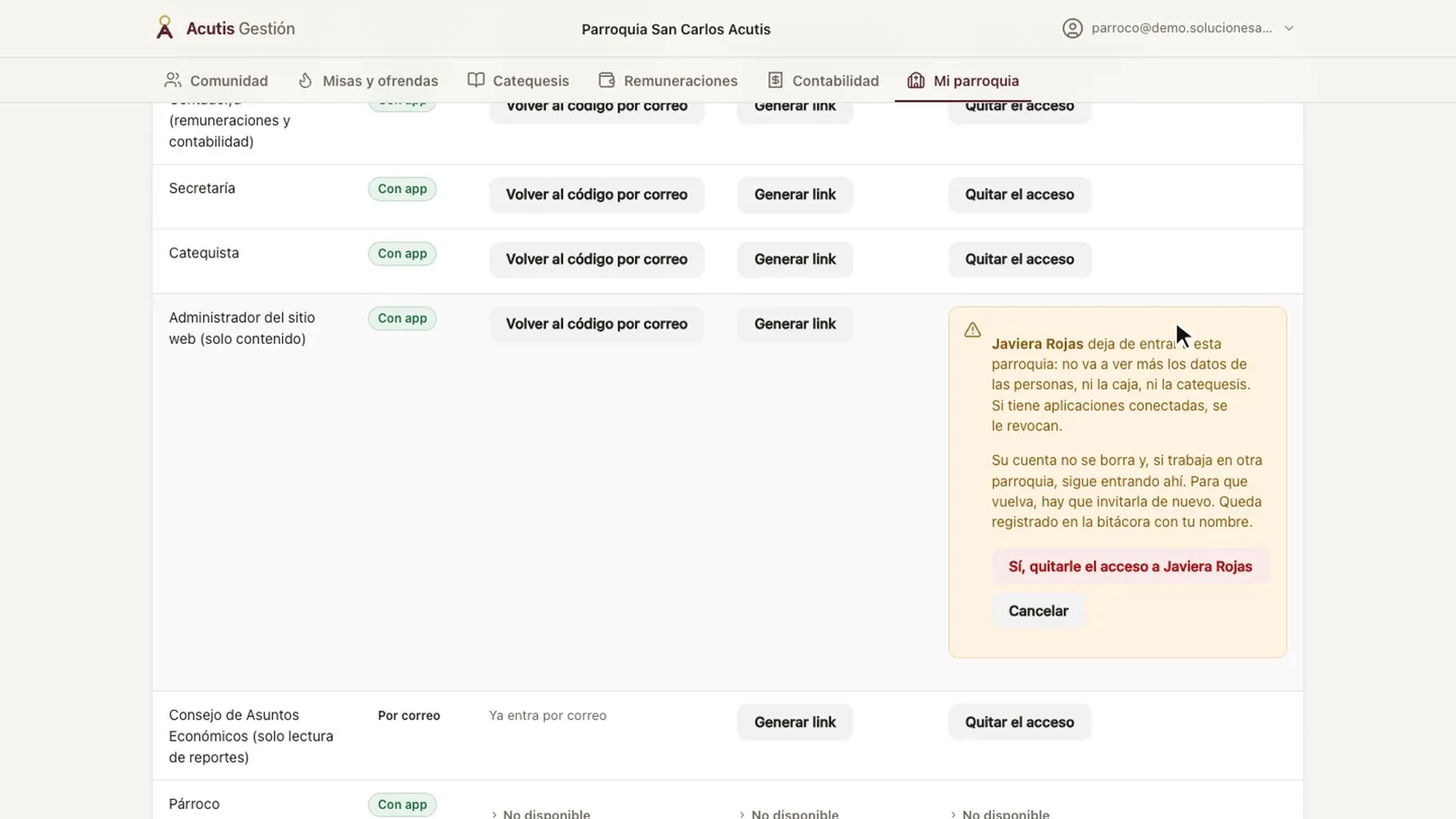
Pásaselo solo a ella; vence en siete días o al usarse. Cuando alguien deja la parroquia, «Quitar el acceso» le cierra la entrada a esta parroquia. Su cuenta no se borra, y para que vuelva hay que invitarlo de nuevo.
Cambiarle el rol a alguien lo hace Acutis: escríbenos y queda hecho el mismo día.
La ficha de la parroquia
La ficha es lo que el sitio muestra de tu parroquia. El nombre y la dirección web los cambia Acutis, para no romper los enlaces ni los QR impresos. Arriba ves el logo y la foto de cabecera.
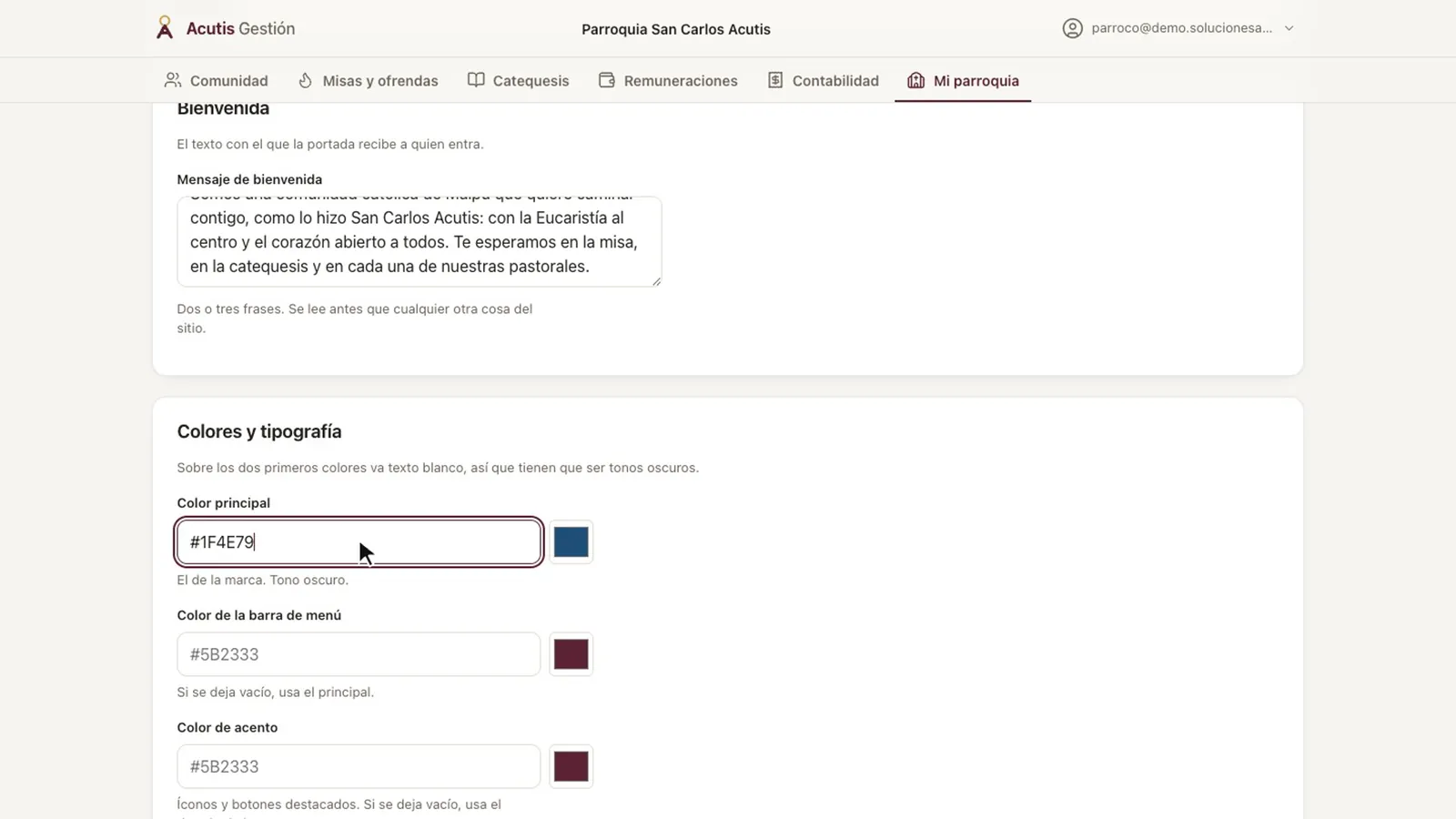
Se cambian en «Imágenes del sitio», con el botón de abajo. Después vienen el contacto, con dirección, teléfono y correo, y los enlaces: WhatsApp, Google Maps, las redes sociales y un video destacado. La bienvenida recibe a quien entra al sitio.
Ojo: si la portada usa una plantilla con texto propio, se ve ese texto. En colores y tipografía eliges el color principal, el de la barra de menú, el de acento y la letra del sitio. Aquí cambiamos el color principal.
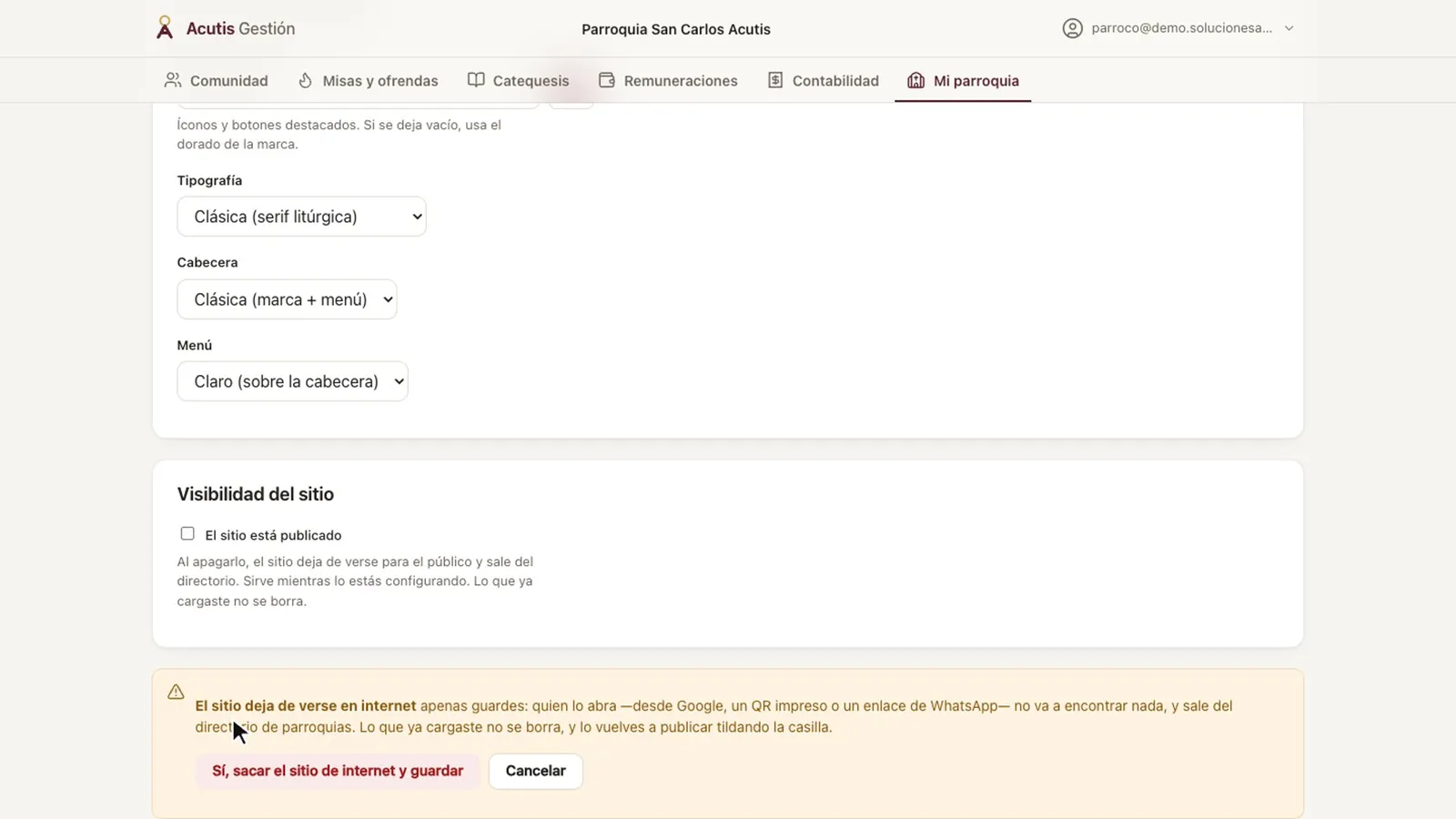
Al final está la visibilidad. Si desmarcas «El sitio está publicado», al guardar te advierte que el sitio deja de verse en internet. Lo cargado no se borra.
Guarda, y el sitio ya lo muestra. En el sitio, la cabecera y los botones ya tienen el color nuevo.
Puesta en marcha
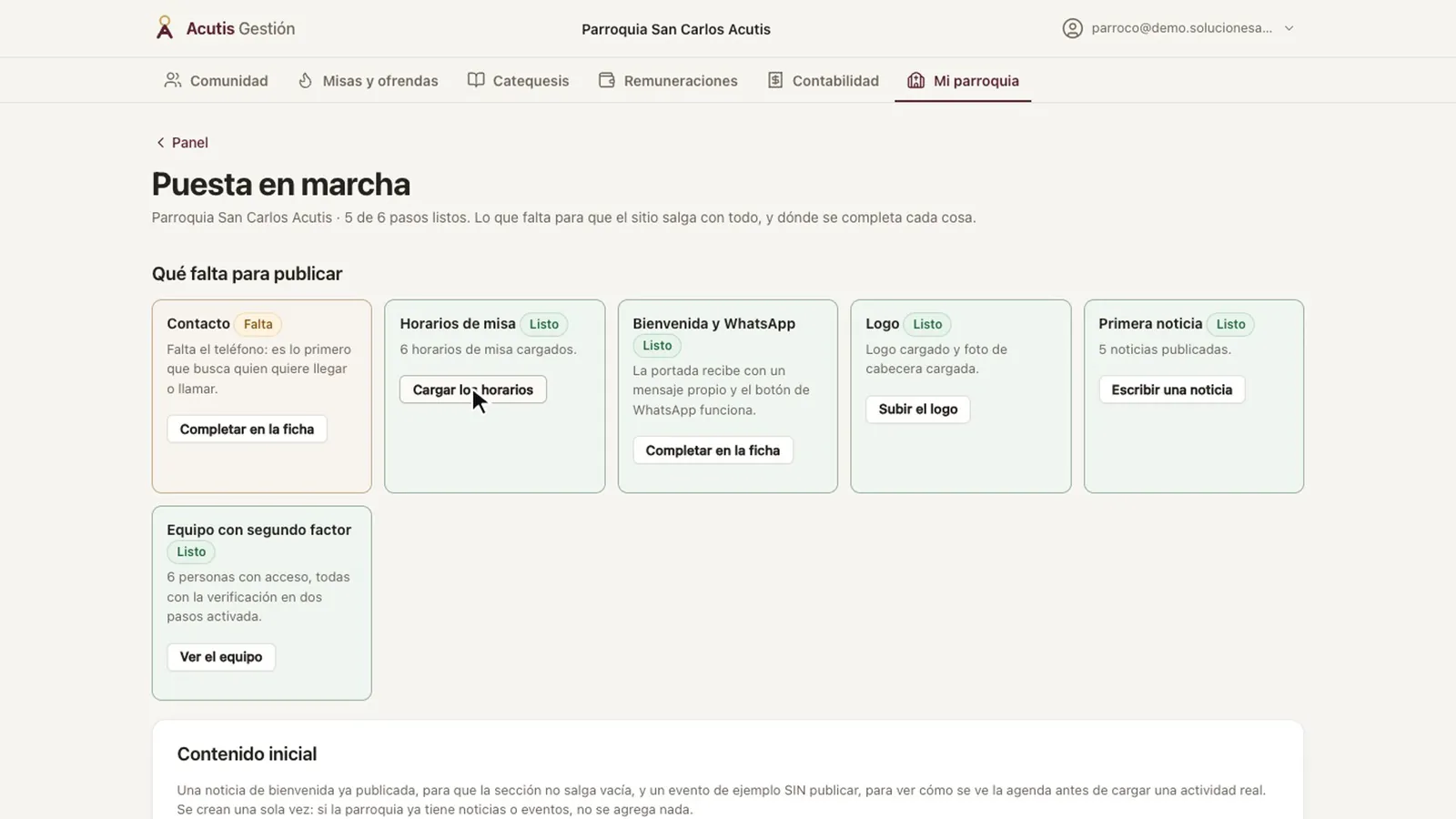
La puesta en marcha es la lista de lo que falta para que el sitio salga completo. Cada paso dice «Listo» o «Falta», y por qué. Aquí falta el teléfono: es lo primero que busca quien quiere llamar.
Cada paso trae un botón a la pantalla donde se completa: la ficha, los horarios, Imágenes del sitio para el logo, las noticias y el equipo. Más abajo ves si el sitio está publicado. Se publica o se saca desde la ficha de la parroquia.
Para completarlo, aprieta «Completar en la ficha»: te lleva directo a la ficha. Escribe el teléfono y guarda. Al volver, el paso aparece listo y la cuenta sube a seis de seis.
En resumen: en El equipo invitas y resuelves los accesos, siempre con confirmación; en la ficha cambias la cara del sitio; y la puesta en marcha te dice qué falta y dónde completarlo.