Saltar al contenido
Suite Digital Acutis Guía de uso
Módulos

Tutorial 04

Remuneraciones

Para la contadora y la secretaría

Contratar a una persona, revisar las fichas, usar los conceptos de sueldo, cerrar el mes según la legislación laboral chilena y manejar las vacaciones.

El tutorial en video 8 min

Lo esencial

  • Contratar arma la ficha completa de una vez: persona, contrato, previsión y cargas.
  • Cada mes: generar, calcular, revisar y cerrar. Lo cerrado solo lo reabre el párroco o el administrador parroquial.
  • El resumen de cotizaciones sirve para declarar: no es el archivo de carga de Previred.

Paso a paso

Contratar a una persona

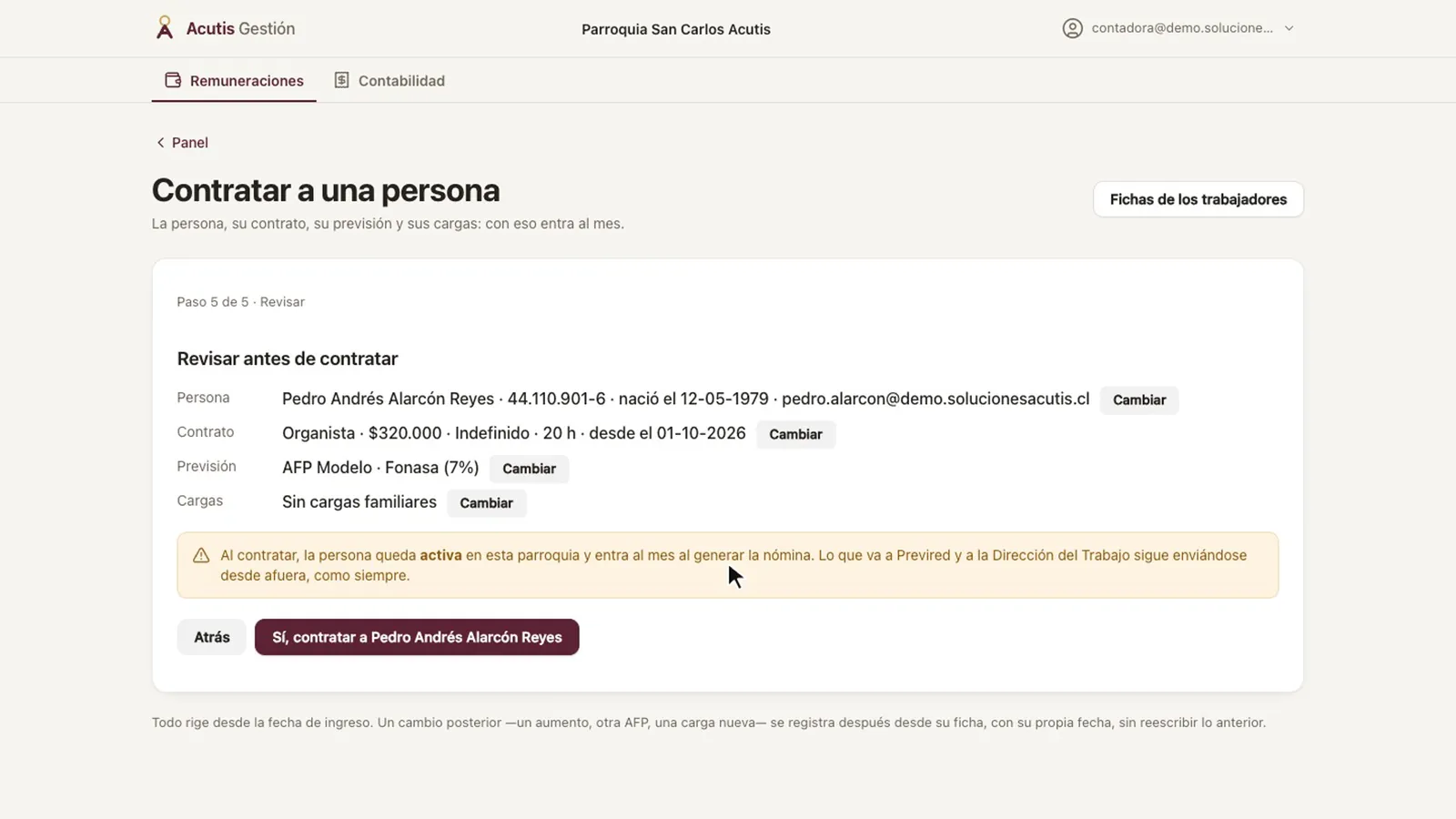
Un asistente de cinco pasos arma de una vez la ficha completa: la persona, su contrato, su previsión y sus cargas familiares. Con eso entra al mes al generar la nómina.

Paso 5 del asistente: resumen de la persona, el contrato, la previsión y las cargas, con un botón «Cambiar» por bloque y el aviso antes de contratar
  1. En tu panel, aprieta Contratar a una persona.
  2. Paso 1, la persona: escribe nombres, apellidos y RUT. El sistema revisa el dígito verificador antes de dejarte seguir. La fecha de nacimiento, el correo para el recibo y los datos de pago se pueden completar después.
  3. Paso 2, el contrato: la «Fecha de ingreso» es desde cuándo rige todo y cuenta como su antigüedad. Escribe el cargo, el «Sueldo base mensual» en pesos y sin puntos (es el bruto: los descuentos los calcula el sistema), el tipo de contrato y las horas semanales, que no pueden pasar de la jornada legal que indica la ayuda.
  4. Deja sin marcar la «Gratificación legal», salvo que corresponda: es para empleadores con fines de lucro y en una parroquia normalmente no va.
  5. Paso 3, la previsión: elige la AFP y la salud, Fonasa o Isapre. Sin previsión la liquidación no se puede calcular.
  6. Paso 4, las cargas familiares: si no tiene, aprieta Seguir sin cargas.
  7. Paso 5, revisa el resumen con el contrato en papel al lado. Si algo no calza, el botón Cambiar de cada bloque te lleva justo a ese paso.
  8. Aprieta Sí, contratar a… para terminar.

Resultado: La persona queda activa y con su ficha completa. El sistema te dice en qué mes aparece, según su fecha de ingreso; en ese mes figura «sin generar» hasta que generes las liquidaciones.

▶ Ver en el video: «Contratar a una persona» (0:12)

Revisar la ficha de un trabajador

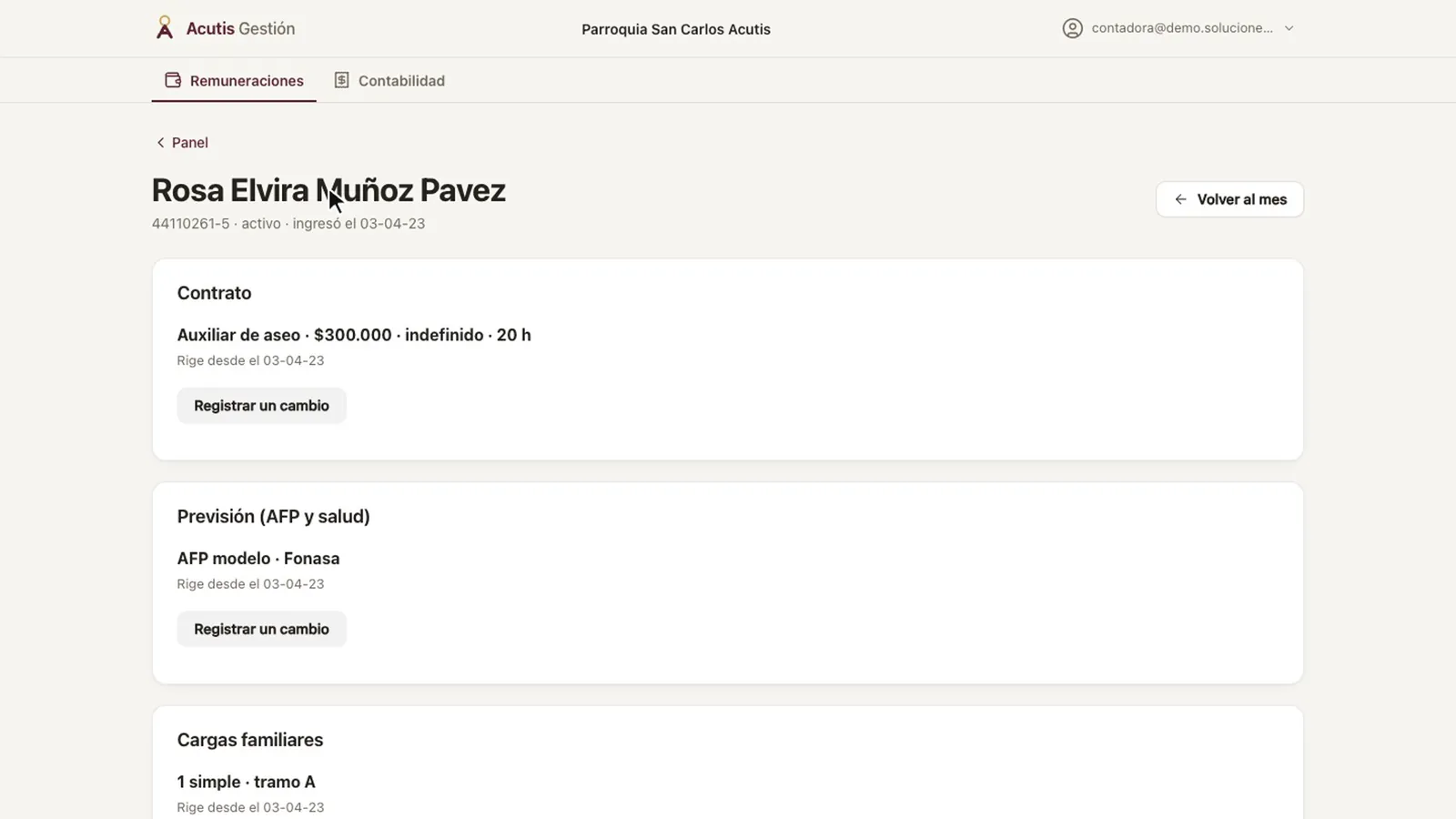
La ficha muestra lo que rige hoy para cada persona: contrato, previsión, cargas y su saldo de vacaciones.

Ficha de una trabajadora con los bloques Contrato y Previsión, cada uno con su fecha de vigencia y el botón «Registrar un cambio»
  1. Desde la pantalla del mes, aprieta Fichas de los trabajadores: verás a cada persona con su cargo, su fecha de ingreso y su estado.
  2. Mira la columna «Este mes»: dice si la persona entra al mes. Sin contrato o sin previsión vigente, no aparece al generar las liquidaciones.
  3. Para encontrar a alguien, búscalo por nombre o RUT y aprieta Ver ficha.
  4. Revisa el contrato (cargo, sueldo y jornada), la previsión y las cargas: cada bloque dice desde cuándo rige.
  5. Al final está el saldo de vacaciones a hoy, en días hábiles.

Resultado: Tienes a la vista lo vigente de esa persona y cuántos días de vacaciones le quedan.

▶ Ver en el video: «Las fichas de los trabajadores» (2:06)

Registrar un aumento u otro cambio de contrato

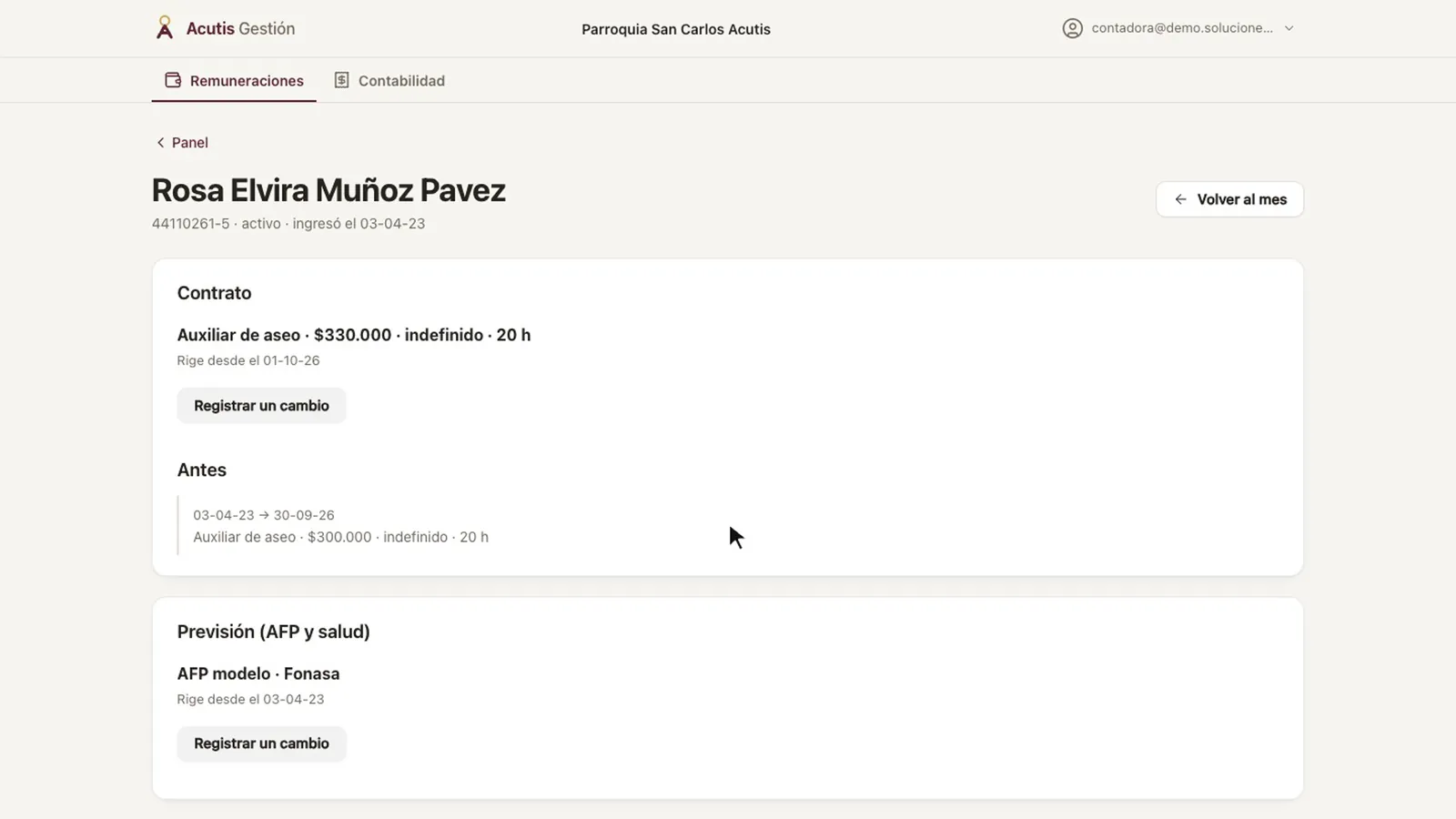
Un aumento no se edita sobre el contrato: se registra como un cambio con su fecha. Lo que regía se cierra el día anterior y desde esa fecha rige lo nuevo.

Bloque Contrato con el sueldo nuevo vigente y, debajo, «Antes» con el contrato anterior y sus fechas
  1. Abre la ficha de la persona y, en el bloque que cambia (contrato, previsión o cargas), aprieta Registrar un cambio.
  2. Primero, escribe desde cuándo rige el cambio.
  3. Los demás campos vienen con lo vigente: cambia solo lo que cambió, por ejemplo el sueldo.
  4. Aprieta Registrar el cambio.

Resultado: Lo nuevo queda vigente y lo anterior pasa a «Antes», con sus fechas. Los meses ya cerrados no cambian.

▶ Ver en el video: «Las fichas de los trabajadores» (2:06)

Crear un concepto de sueldo y aplicarlo

Los conceptos son los haberes y descuentos adicionales: colación, bonos, aguinaldo, anticipos. El sueldo base y los descuentos legales no van aquí: los calcula el sistema solo.

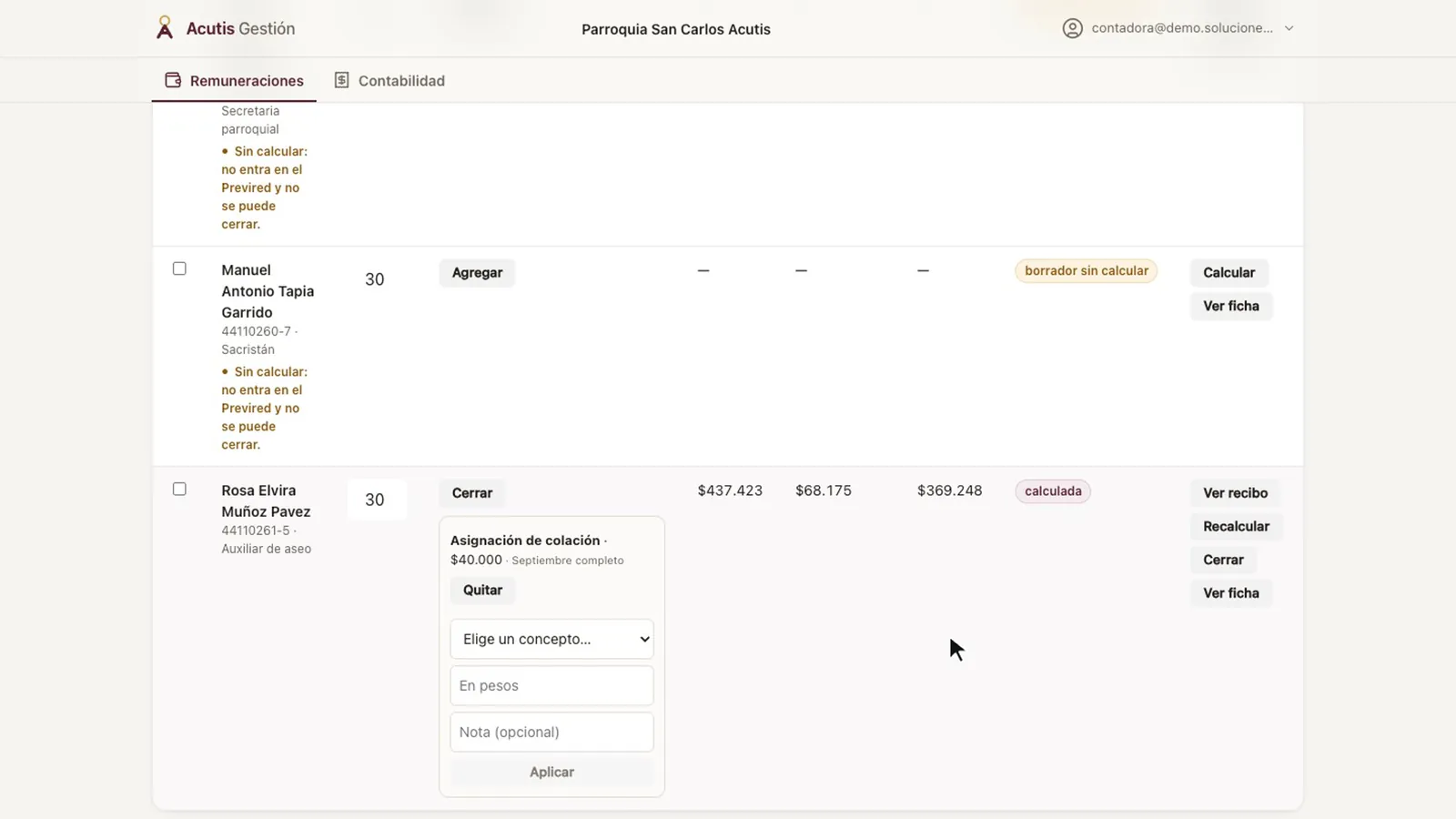
Liquidación calculada con la asignación de colación aplicada en la columna de conceptos y el líquido recalculado
  1. En la tarjeta de Remuneraciones del panel, abre «Todo el módulo» y entra a Conceptos de sueldo.
  2. En «Crear un concepto», escribe el código en minúsculas, sin espacios ni acentos. No se cambia después.
  3. Escribe el nombre tal como saldrá en la liquidación y elige si es Haber (suma al sueldo) o Descuento (resta del líquido).
  4. Marca o desmarca las casillas: «Imponible» si entra a la base de AFP, salud, cesantía e impuesto; «Proporcional a los días no trabajados» si se rebaja según las ausencias del mes, como la colación o la movilización.
  5. Si quieres, anota un monto sugerido (se precarga al aplicarlo y ahí se puede cambiar) y aprieta Crear el concepto.
  6. Vuelve al mes que estás liquidando. En la fila de la persona, columna «Conceptos», aprieta Agregar.
  7. Elige el concepto, revisa el monto, deja una nota si quieres y aprieta Aplicar.

Resultado: El concepto queda en el catálogo de la parroquia con su efecto escrito. Si la liquidación ya estaba calculada, se recalcula sola con el concepto incluido.

▶ Ver en el video: «Los conceptos de sueldo» (3:19)

Generar y calcular las liquidaciones del mes

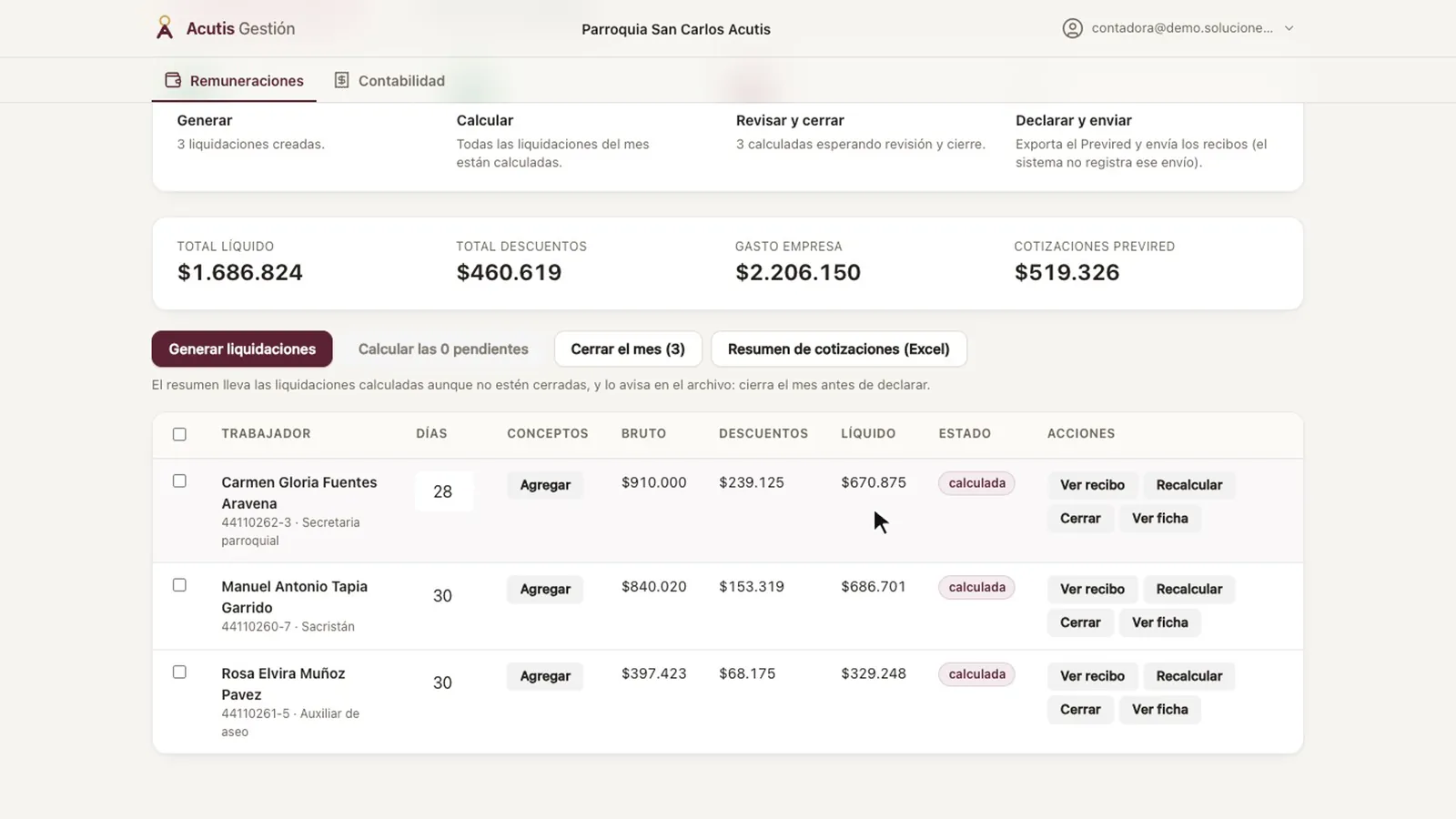
Cada mes sigue cuatro pasos, que la pantalla muestra arriba: generar, calcular, revisar y cerrar, y declarar y enviar. El paso que toca se marca en color.

Tabla del mes con tres liquidaciones calculadas, los días trabajados corregidos en una fila y los totales del mes arriba
  1. En Cerrar el mes, elige el mes con las flechas o con el selector de arriba.
  2. Si el mes aún no tiene liquidaciones, aprieta Generar liquidaciones.
  3. Aprieta Calcular las … pendientes. Una liquidación sin calcular no se puede cerrar.
  4. Revisa cada fila: el bruto, los descuentos, el líquido y el estado «calculada». Arriba ves los totales del mes: líquido, descuentos, gasto de la parroquia y cotizaciones.
  5. Si alguien faltó, corrige sus «Días trabajados» en la fila: la liquidación y los totales se recalculan solos.
  6. Con Ver recibo abres la liquidación de cada persona para imprimirla o guardarla en PDF. Mientras el mes no se cierra, el recibo dice «borrador».

Resultado: Todas las liquidaciones del mes quedan calculadas y listas para revisar y cerrar.

▶ Ver en el video: «Cerrar el mes» (5:12)

Cerrar el mes

Cerrar deja las liquidaciones fijas: una liquidación cerrada ya no cambia.

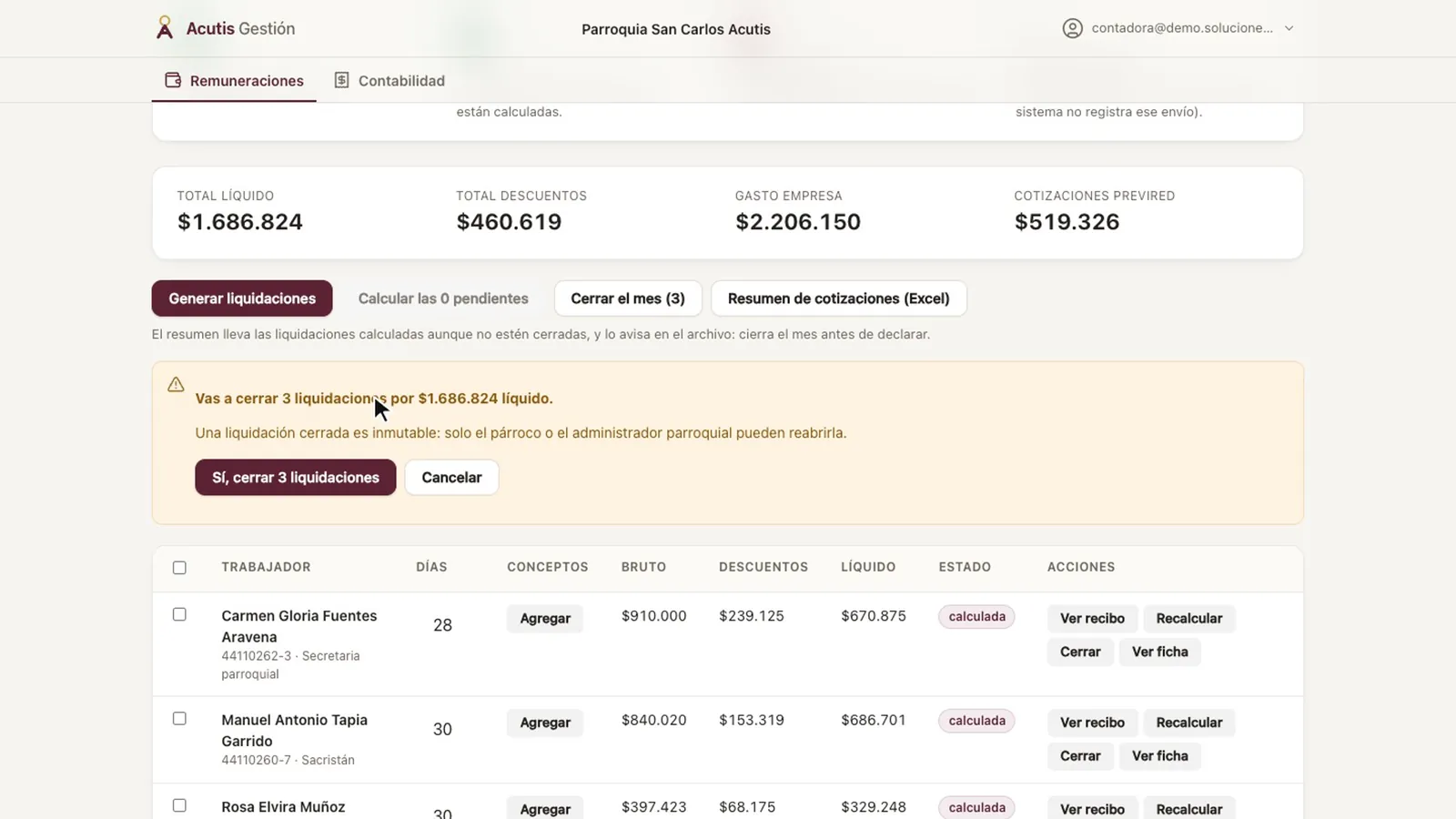
Confirmación del cierre con el número de liquidaciones y el total líquido, y el botón «Sí, cerrar 3 liquidaciones»
  1. Revisado todo, aprieta Cerrar el mes.
  2. Lee la confirmación: dice cuántas liquidaciones vas a cerrar y por qué total líquido.
  3. Aprieta Sí, cerrar … liquidaciones.

Resultado: Cada liquidación queda «cerrada» y el paso «Revisar y cerrar» queda listo. Solo el párroco o el administrador parroquial pueden reabrir una liquidación cerrada.

▶ Ver en el video: «Cerrar el mes» (5:12)

Mandar los recibos y preparar la declaración

Con el mes cerrado, queda el último paso: declarar las cotizaciones y mandarle el recibo a cada trabajador. Ese paso se hace fuera del sistema.

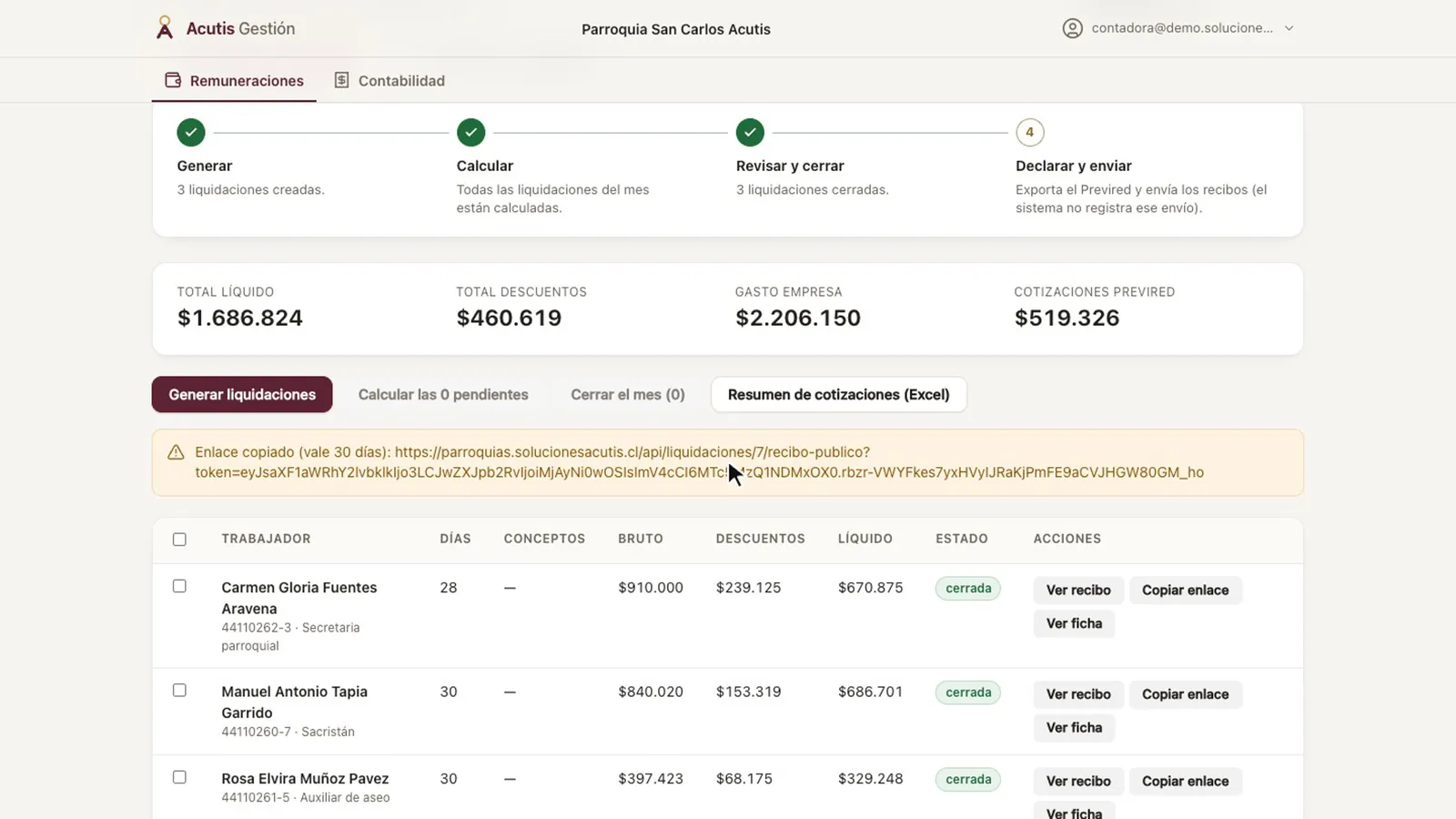
Mes cerrado con el aviso «Enlace copiado (vale 30 días)» y el botón «Resumen de cotizaciones (Excel)»
  1. En una liquidación cerrada, aprieta Copiar enlace y pégalo en un correo o un WhatsApp para la persona. El enlace vale 30 días.
  2. Para declarar, aprieta Resumen de cotizaciones (Excel): descarga un archivo con lo que hay que declarar por persona.
  3. Haz la declaración en Previred como siempre, con ese resumen a la vista. El resumen no es el archivo de carga de Previred.

Resultado: Cada trabajador tiene su recibo. El sistema no registra el envío de los recibos ni la declaración: ese paso queda en tus manos.

▶ Ver en el video: «Cerrar el mes» (5:12)

Pedir vacaciones para un trabajador

La contadora o la secretaría registran la solicitud con el saldo a la vista; después la resuelve el párroco o el administrador parroquial.

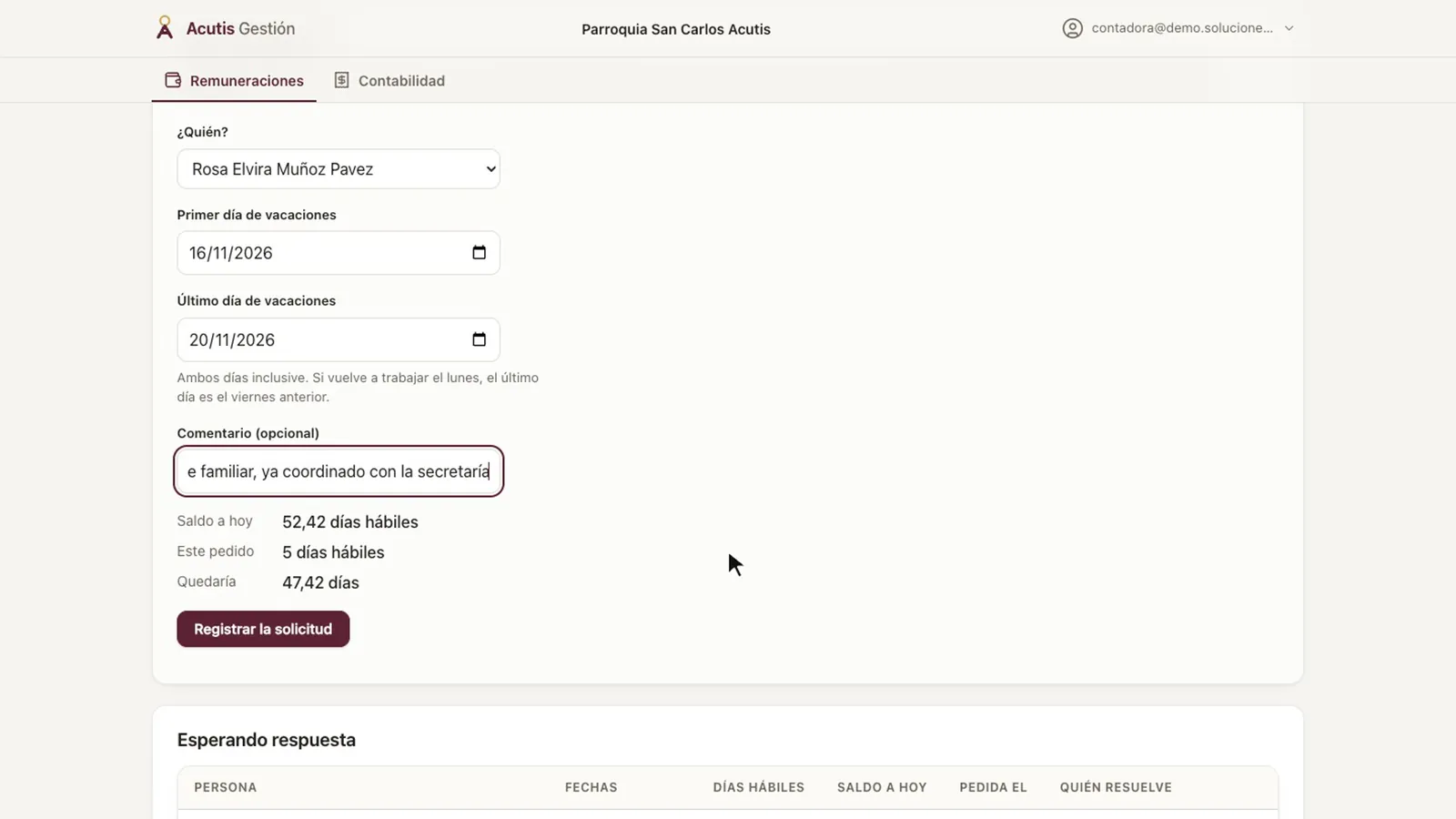
Formulario de vacaciones con la persona, las fechas y la vista previa: saldo a hoy, días de este pedido y cuánto quedaría
  1. En la tarjeta de Remuneraciones del panel, abre Vacaciones (o, desde la ficha, Pedir o resolver vacaciones).
  2. En «¿Quién?», elige a la persona.
  3. Escribe el primer y el último día de vacaciones. Ambos cuentan, y solo se cuentan los días hábiles: de lunes a viernes, sin feriados.
  4. Antes de registrar, mira el saldo a hoy, los días de este pedido y cuánto le quedaría.
  5. Si quieres, deja un comentario y aprieta Registrar la solicitud.

Resultado: La solicitud queda en «Esperando respuesta», y la tabla dice quién la resuelve.

▶ Ver en el video: «Las vacaciones» (7:02)

Aprobar o rechazar unas vacaciones

El párroco o el administrador parroquial

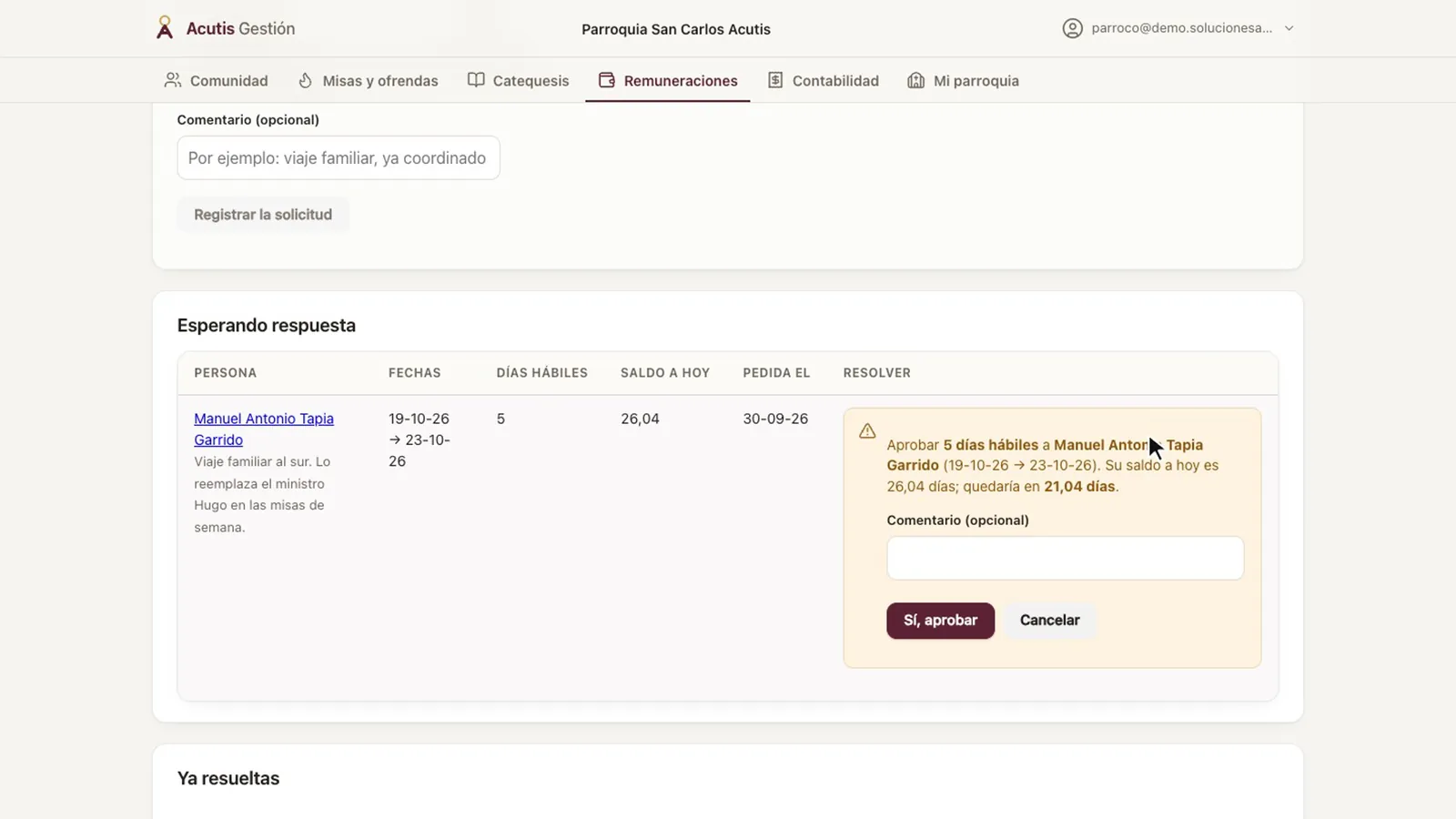
Cada solicitud llega con sus días hábiles y el saldo a hoy de la persona, para resolverla con todo a la vista.

Solicitud de vacaciones con la confirmación de aprobación: días hábiles, saldo a hoy y en cuánto quedaría
  1. Abre Vacaciones y revisa la tabla «Esperando respuesta».
  2. Para aprobar, aprieta Aprobar: el sistema muestra en cuánto quedaría el saldo y te advierte si quedaría en negativo. Confirma con Sí, aprobar.
  3. Para rechazar, aprieta Rechazar, escribe el motivo (es obligatorio) y confirma con Sí, rechazar.

Resultado: La solicitud pasa a «Ya resueltas». Si la aprobaste, el saldo de vacaciones descuenta esos días.

▶ Ver en el video: «Las vacaciones» (7:02)

Lo que el sistema cuida

Una liquidación cerrada no cambia

Al cerrar el mes, cada liquidación queda fija. Si hay que corregir una, solo el párroco o el administrador parroquial pueden reabrirla.

Los cambios de contrato no se editan: se registran

Un aumento, otra AFP o una carga nueva se registran como un cambio con su fecha. Lo anterior queda en la historia y los meses ya cerrados no cambian.

Sin contrato o sin previsión, la persona no entra al mes

Al generar las liquidaciones solo aparecen quienes tienen contrato y previsión vigentes. La columna «Este mes» de «Fichas de los trabajadores» te dice quién entra.

Un concepto no se borra: se desactiva

Desactivado, deja de ofrecerse y, si estaba aplicado en un mes abierto, deja de contarse al recalcular. Los meses cerrados no cambian, y lo puedes volver a activar cuando haga falta. Su código no se cambia: si se escribió mal, se desactiva y se crea otro.

El resumen de cotizaciones no es el archivo de Previred

«Resumen de cotizaciones (Excel)» trae lo que hay que declarar por persona, para tenerlo a la vista. La declaración se sigue haciendo en Previred, y lo de la Dirección del Trabajo se sigue enviando desde afuera.

Preguntas frecuentes

¿El sistema declara en Previred o envía algo a la Dirección del Trabajo?

No. El sistema calcula las liquidaciones y te da un resumen de lo que hay que declarar por persona, pero la declaración en Previred y lo de la Dirección del Trabajo se siguen haciendo desde afuera, como siempre.

¿Por qué una persona no aparece al generar las liquidaciones?

Porque no tiene contrato o previsión vigente ese mes. Revisa la columna «Este mes» en «Fichas de los trabajadores»: dice cuál de las dos le falta.

¿Cómo le hago llegar el recibo a cada trabajador?

Cuando el mes está cerrado, aprieta Copiar enlace en su fila y pégalo en un correo o un WhatsApp; el enlace vale 30 días. También puedes abrir Ver recibo e imprimirlo o guardarlo en PDF.

¿Cómo se calcula el saldo de vacaciones?

Son 15 días hábiles por cada año cumplido desde el ingreso, más la fracción del año en curso, menos lo ya aprobado. Lo ves en la ficha de cada persona y al pedir vacaciones.

¿Marco la gratificación legal al contratar?

Normalmente no. La gratificación legal del Código del Trabajo es para empleadores con fines de lucro; en una parroquia, por lo general, va sin marcar.

¿Quién aprueba las vacaciones y quién reabre un mes cerrado?

Las dos cosas las hace el párroco o el administrador parroquial. La contadora y la secretaría pueden pedir las vacaciones, pero no resolverlas.

Transcripción del video

Leer lo que dice el video

Introducción

En este tutorial vas a aprender a contratar a una persona, a revisar las fichas, a usar los conceptos de sueldo, a cerrar el mes y a manejar las vacaciones.

Contratar a una persona

Remuneraciones es para la contadora y la secretaría; también la ven el párroco y el administrador parroquial. La contadora entra directo a su panel. Aprieta «Contratar a una persona».

Es un asistente de cinco pasos. Primero, la persona: nombres, apellidos y RUT. El sistema revisa el dígito verificador antes de dejarte seguir.

La fecha de nacimiento, el correo para mandarle el recibo y los datos de pago son opcionales: se pueden completar después. Segundo, el contrato. La fecha de ingreso es desde cuándo rige todo: el contrato, la previsión y las cargas.

También es su antigüedad. Escribe el cargo y el sueldo base en pesos, sin puntos. Es el bruto del contrato: los descuentos los calcula el sistema.

Después, el tipo de contrato. Las horas semanales no pueden pasar de la jornada legal vigente: la ayuda te dice cuántas son. La gratificación legal es para empleadores con fines de lucro: en una parroquia, normalmente va sin marcar.

Tercero, la previsión: la AFP y la salud, Fonasa o Isapre. Sin previsión, la liquidación no se puede calcular. Cuarto, las cargas familiares.

Lo más frecuente es que no tenga: en ese caso, sigue sin marcar. Quinto, revisa el resumen con el contrato en papel al lado. Cada bloque tiene su botón «Cambiar», para volver justo a ese paso.

Ojo: al contratar, la persona queda activa y entra al mes al generar la nómina. Lo que va a Previred y a la Dirección del Trabajo se sigue enviando desde afuera. Listo: el sistema te dice en qué mes aparece, según su fecha de ingreso.

Y en ese mes ya figura, todavía sin liquidación: entra cuando generas las liquidaciones.

Las fichas de los trabajadores

Desde el mes, abre «Fichas de los trabajadores»: cada persona con su cargo, su fecha de ingreso y su estado. «Este mes» dice si la persona entra al mes: sin contrato o sin previsión vigente, no aparece al generar las liquidaciones. Para encontrar a alguien, búscalo por nombre o RUT, y aprieta «Ver ficha».

La ficha muestra lo que rige hoy: el contrato, con su cargo, sueldo y jornada; la previsión y las cargas, cada uno desde su fecha. Y el saldo de vacaciones a hoy: quince días hábiles por cada año cumplido, más la fracción del año en curso, menos lo ya aprobado. Un aumento no se edita: se registra como un cambio.

Lo que rige hoy se cierra el día anterior, y desde la fecha del cambio rige lo nuevo. Primero, desde cuándo rige. Los demás campos vienen con lo vigente: cambia solo lo que cambió, aquí el sueldo, y aprieta «Registrar el cambio».

El contrato nuevo queda vigente, y el anterior pasa a «Antes», con sus fechas. Los meses ya cerrados no cambian.

Los conceptos de sueldo

Los conceptos de sueldo están en la tarjeta de Remuneraciones, en «Todo el módulo». Son los haberes y descuentos adicionales: colación, bonos, aguinaldo, anticipos. El sueldo base y los descuentos legales no van aquí: los calcula el sistema solo.

Para crear uno, escribe un código en minúsculas, sin espacios ni acentos. No se cambia después: si se escribe mal, se desactiva y se crea otro. Escribe el nombre, como sale en la liquidación, y elige si suma al sueldo o resta del líquido.

Imponible significa que entra a la base de AFP, salud, cesantía e impuesto. La colación no lo es: desmárcalo. Proporcional quiere decir que se rebaja según los días no trabajados del mes, como la colación y la movilización.

El monto sugerido se precarga al aplicarlo en el mes, y ahí se puede cambiar. Aprieta «Crear el concepto». Queda en el catálogo con su efecto escrito, y ya se ofrece en el mes.

Para aplicarlo, vuelve al mes y elige el que estás liquidando. Esta liquidación ya está calculada. En su columna de conceptos, aprieta «Agregar», elige el concepto y, si quieres, deja una nota.

Al apretar «Aplicar», la liquidación se recalcula sola: el líquido sube justo los cuarenta mil pesos de la colación, porque no es imponible. Un concepto no se borra: se desactiva. El sistema te avisa: deja de ofrecerse, y si ya está aplicado en un mes abierto, deja de contarse al recalcular.

Los meses cerrados no cambian. Queda inactivo, y lo puedes volver a activar cuando haga falta.

Cerrar el mes

Con las flechas o el selector de arriba eliges el mes. Este ya está cerrado: cada liquidación dice «cerrada». En el mes siguiente, arriba están los cuatro pasos: generar, calcular, revisar y cerrar, y declarar y enviar.

El que toca ahora se marca en color. Las liquidaciones ya están generadas; si no, empiezas con «Generar liquidaciones». Sin calcular no se pueden cerrar: aprieta «Calcular las tres pendientes».

Cada fila muestra el bruto, los descuentos y el líquido, en estado «calculada». Arriba, los totales del mes: el líquido, los descuentos, el gasto de la parroquia y las cotizaciones. Si alguien faltó, corrige sus días trabajados en la fila: la liquidación se recalcula sola, y también los totales.

Con «Ver recibo» abres la liquidación de cada persona, para imprimirla o guardarla en PDF. Mientras el mes no se cierra, dice «borrador». Revisado todo, aprieta «Cerrar el mes».

El sistema te pide confirmar con el total líquido: una liquidación cerrada no cambia, y solo el párroco o el administrador parroquial pueden reabrirla. Las tres quedan cerradas, y el paso de revisar y cerrar queda listo. Para mandarle el recibo a cada trabajador, aprieta «Copiar enlace» y pégalo en un correo o un WhatsApp.

El enlace vale treinta días. «Resumen de cotizaciones» descarga un archivo para Excel con lo que hay que declarar por persona. Ojo: no es el archivo de carga de Previred; la declaración se sigue haciendo en Previred.

El último paso queda en tus manos: declarar y enviar los recibos. El sistema no registra ese envío.

Las vacaciones

Las vacaciones las pide la contadora o la secretaría, y las resuelve el párroco o el administrador parroquial. En «Vacaciones», elige a la persona y las fechas. Los dos días cuentan, y solo se cuentan los hábiles: de lunes a viernes, sin feriados.

Antes de registrar ves su saldo a hoy, los días de este pedido y cuánto le quedaría. Aprieta «Registrar la solicitud». La solicitud queda «esperando respuesta», y la tabla te dice quién la resuelve.

El párroco ve cada solicitud con sus días hábiles y el saldo a hoy, y la aprueba o la rechaza. Para rechazar, tiene que escribir el motivo. Al aprobar, el sistema le muestra en cuánto queda el saldo, y si quedara en negativo, se lo advierte.

Aprieta «Sí, aprobar». La solicitud pasa a «Ya resueltas», aprobada, y el saldo descuenta esos días. En resumen: contratar arma la ficha completa; cada mes generas, calculas, revisas y cierras; y el resumen de cotizaciones sirve para declarar, no para cargar en Previred.

Si algo no te funciona, escríbele a Acutis.