Saltar al contenido
Suite Digital Acutis Guía de uso
Módulos

Tutorial 03

Catequesis

Para la secretaría y los catequistas

Crear los cursos y su calendario de encuentros, inscribir en el mesón y desde el sitio, registrar el consentimiento del apoderado y pasar lista.

El tutorial en video 7 min

Lo esencial

  • La secretaría crea el curso, nombra a sus catequistas, lo publica y genera su calendario.
  • La inscripción de un menor queda preinscrita hasta registrar el consentimiento firmado.
  • El catequista pasa lista y marca el encuentro realizado: tiene catorce días para corregir.

Paso a paso

Crear un curso

Un curso es un grupo de catequesis, no la generación entera. Créalo antes de inscribir y de armar su calendario.

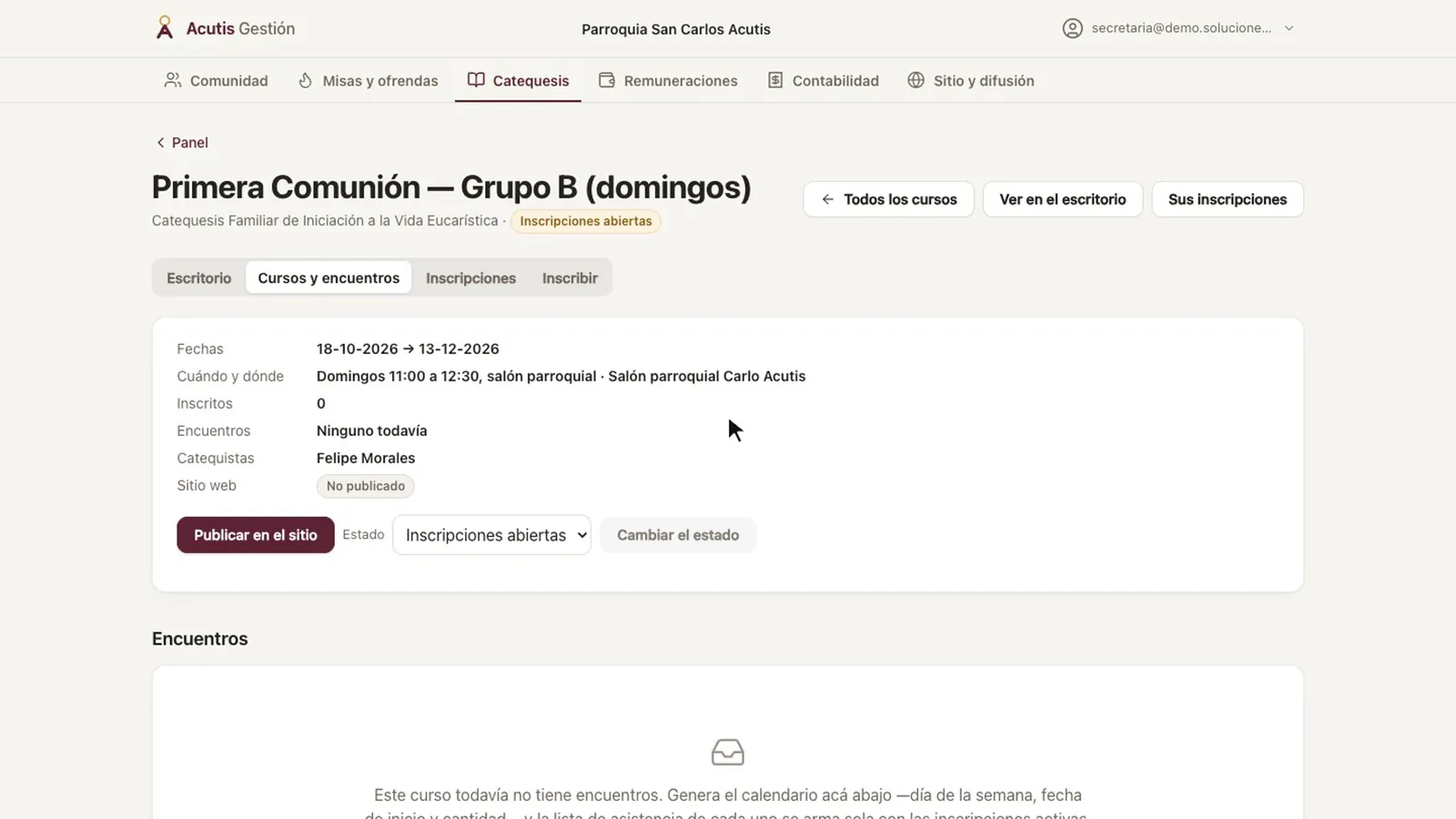
Ficha de un curso recién creado, con inscripciones abiertas y todavía sin publicar en el sitio
  1. Abre Catequesis en la barra de arriba y entra a «Cursos y encuentros».
  2. Baja a «Nuevo curso». Escribe el nombre y elige el tipo.
  3. Elige el estado: «Inscripciones abiertas» si ya recibe inscripciones.
  4. Marca a sus catequistas: son quienes pasan lista. Solo aparecen las personas que ya tienen cuenta en la parroquia.
  5. Completa el cupo, la sede y el horario. El horario también lo ve el catequista en su escritorio.
  6. Aprieta Crear el curso.

Resultado: Se abre la ficha del curso, con sus fechas, el horario, los inscritos, los encuentros y los catequistas.

▶ Ver en el video: «Los cursos y sus encuentros» (0:16)

Publicar el curso en el sitio

Publicado, el curso aparece en la sección Catequesis del sitio de la parroquia y las familias pueden pedir la inscripción por internet.

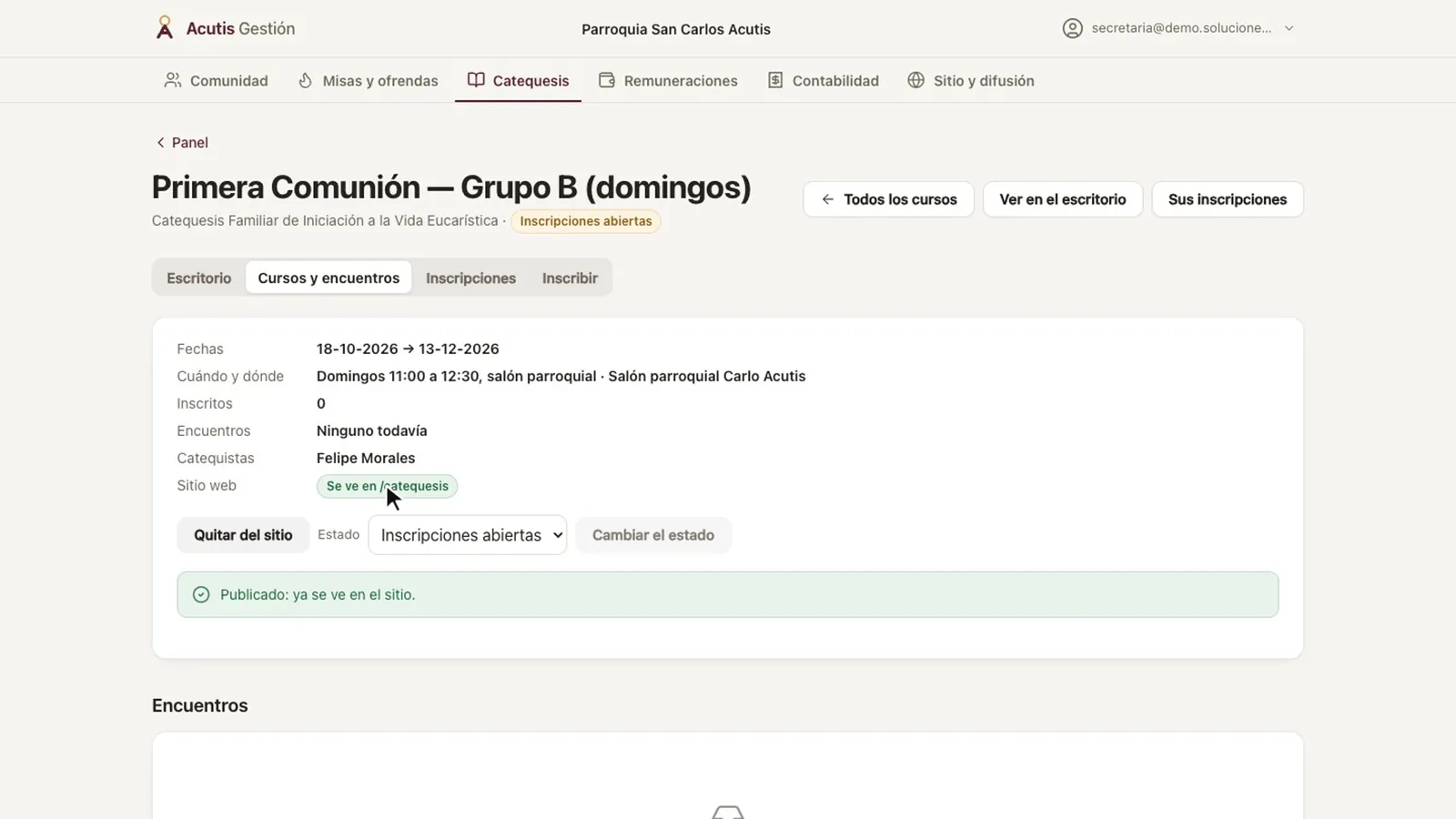
Ficha del curso con el aviso «Publicado: ya se ve en el sitio»
  1. En la ficha del curso, aprieta Publicar en el sitio.
  2. Lee el aviso: el curso aparece en el sitio en el acto y las familias pueden mandar solicitudes.
  3. Aprieta Sí, publicar en el sitio.
  4. Si más adelante quieres sacarlo, aprieta Quitar del sitio en la misma ficha.

Resultado: El aviso dice «Publicado: ya se ve en el sitio». En el sitio, el curso aparece en Catequesis con su botón «Inscribir».

▶ Ver en el video: «Los cursos y sus encuentros» (0:16)

Generar el calendario de encuentros

Los encuentros del curso no se escriben uno por uno: se generan de una vez, y antes de crear nada ves las fechas.

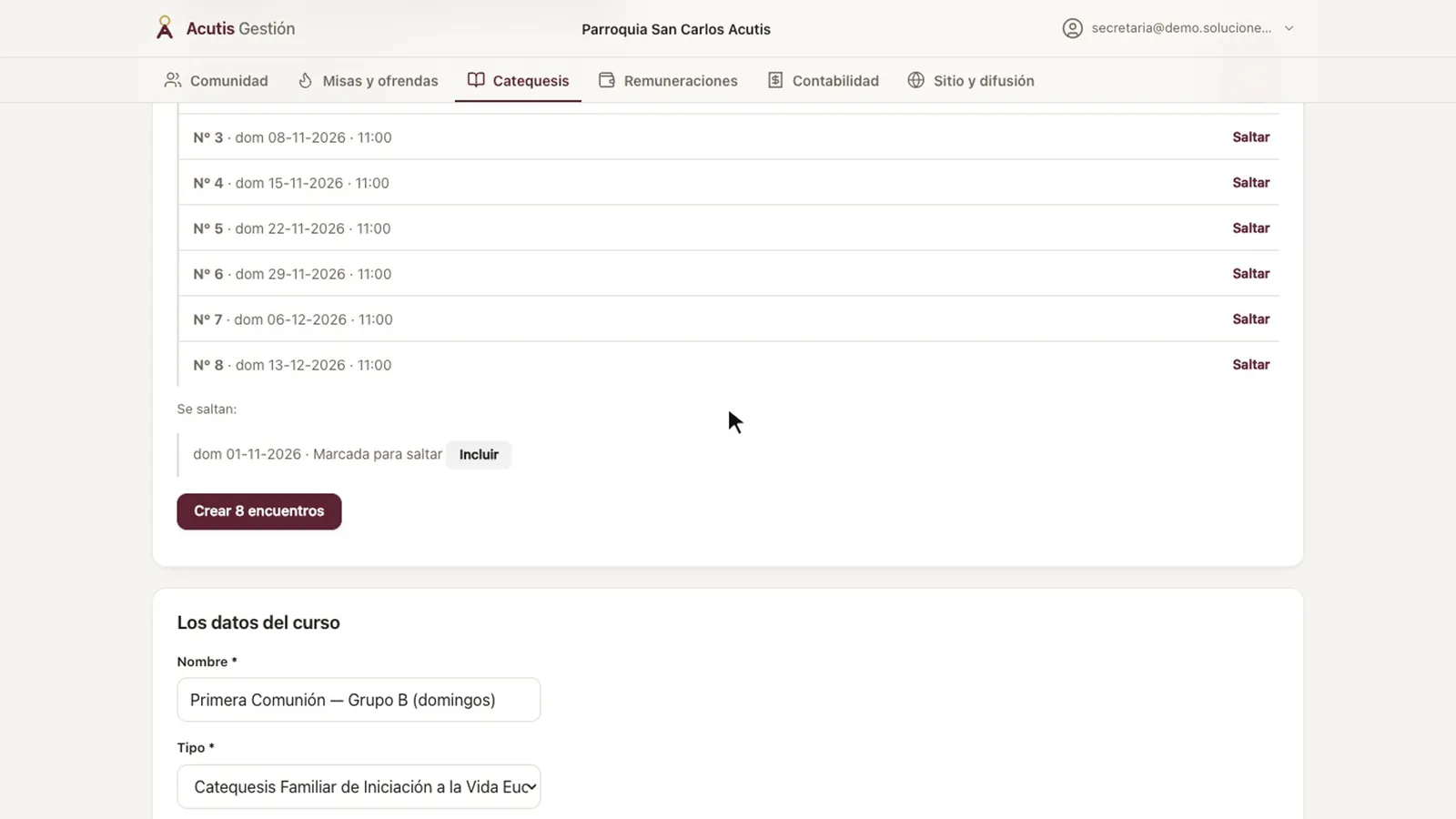
Fechas del calendario antes de crearlo, con un domingo marcado para saltar y el botón «Crear 8 encuentros»
  1. En la ficha del curso, baja a «Generar calendario».
  2. Elige el día de la semana, desde cuándo, cuántos encuentros, la hora y el lugar.
  3. En «Quién asiste», elige quién entra en la lista de asistencia. Los encuentros de los papás se generan en otra pasada, con «acompañantes».
  4. Revisa las fechas que aparecen: todavía no se ha creado nada.
  5. Si un día no hay encuentro, aprieta Saltar en esa fecha: la lista se rearma y mantiene la cantidad.
  6. Aprieta Crear con la cantidad de encuentros, por ejemplo Crear 8 encuentros, y confirma.

Resultado: Los encuentros quedan en la tabla del curso. Desde cada uno puedes editar el día, el tema o el lugar, o ir a pasar lista.

▶ Ver en el video: «Los cursos y sus encuentros» (0:16)

Inscribir a alguien en el mesón

Cuando una familia llega a la parroquia, el asistente «Inscribir» hace la inscripción en cuatro pasos.

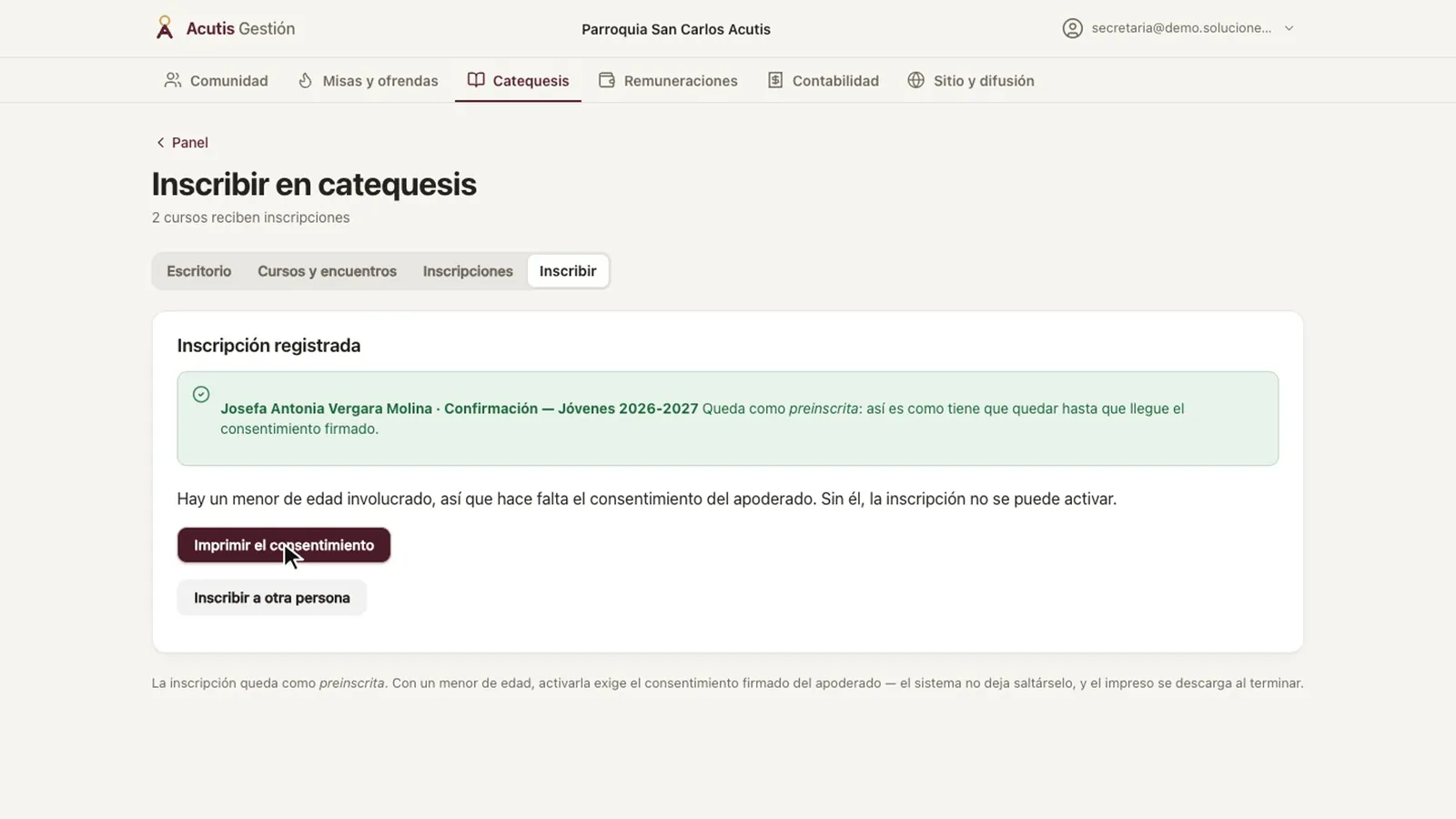
Inscripción registrada como preinscrita, con el botón «Imprimir el consentimiento»
  1. En Catequesis, abre «Inscribir».
  2. Paso 1: elige el curso. Cada uno dice cuántos lugares le quedan.
  3. Paso 2: escribe el nombre de quien se inscribe y elige su ficha; así no se le crea otra.
  4. Paso 3: agrega a quién lo acompaña: los padres, los padrinos o el apoderado. La madre, el padre o el apoderado necesitan ficha, porque son quienes firman el consentimiento; si no la encuentras, aprieta Crear la ficha ahí mismo. Si nadie acompaña todavía, este paso se puede saltar.
  5. Paso 4: lee el resumen en voz alta a la familia para que te confirme que está todo bien.
  6. Aprieta Inscribir.

Resultado: La inscripción queda «preinscrita». Si hay un menor de edad, hace falta el consentimiento firmado del apoderado: aprieta «Imprimir el consentimiento» para que lo firme.

▶ Ver en el video: «Inscribir» (2:39)

Revisar las solicitudes que llegan del sitio

Las familias pueden pedir la inscripción desde el sitio. Esas solicitudes todavía no son inscripciones: las revisas tú.

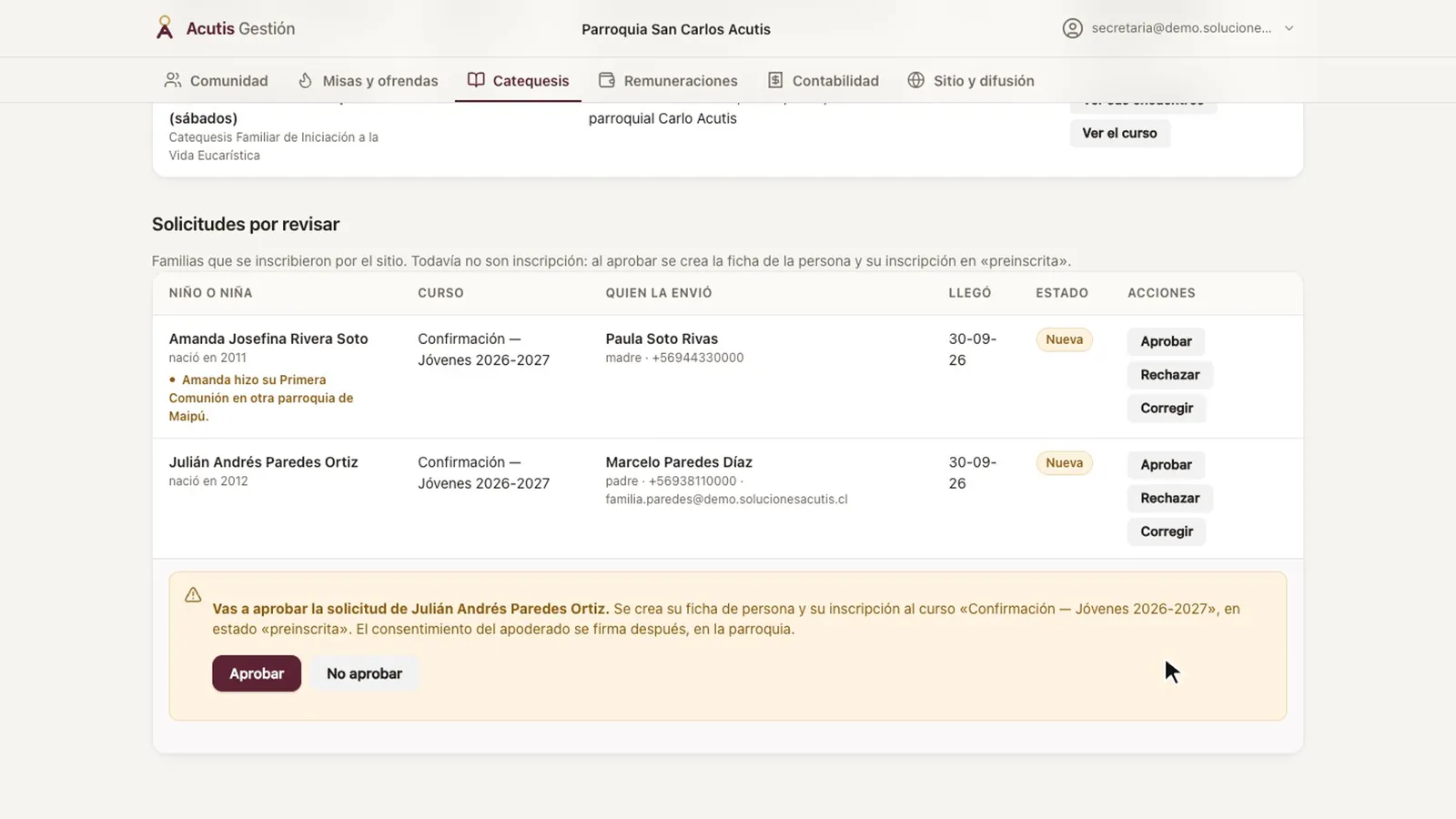
Solicitudes por revisar, con la confirmación para aprobar una: se crea la ficha y la inscripción en «preinscrita»
  1. En el «Escritorio» de Catequesis, baja a «Solicitudes por revisar». El contador de arriba te dice cuántas esperan.
  2. Lee cada fila: el niño o niña, el curso, quién la envió con su contacto, y el comentario de la familia.
  3. Si la familia escribió mal un nombre o el año, aprieta Corregir: cambian solo los datos del niño o niña y la nota interna; el curso y el contacto quedan como los mandó.
  4. Para aceptarla, aprieta Aprobar, lee lo que va a pasar y confirma con Aprobar.
  5. Si no corresponde, aprieta Rechazar. Puedes anotar el motivo: queda en la solicitud y no se le envía a la familia, así que conviene que le avises tú.

Resultado: Al aprobarla se crean la ficha de la persona y su inscripción al curso, en estado «preinscrita». La solicitud sale de la cola y la inscripción aparece en «Inscripciones», esperando el consentimiento. Si ya hay alguien con ese nombre, el sistema te ofrece vincularla a su ficha.

▶ Ver en el video: «Inscribir» (2:39)

Registrar el consentimiento y activar la inscripción

La inscripción de un menor queda preinscrita hasta que registras el consentimiento firmado del apoderado. Mientras falte, no aparece en el pase de lista.

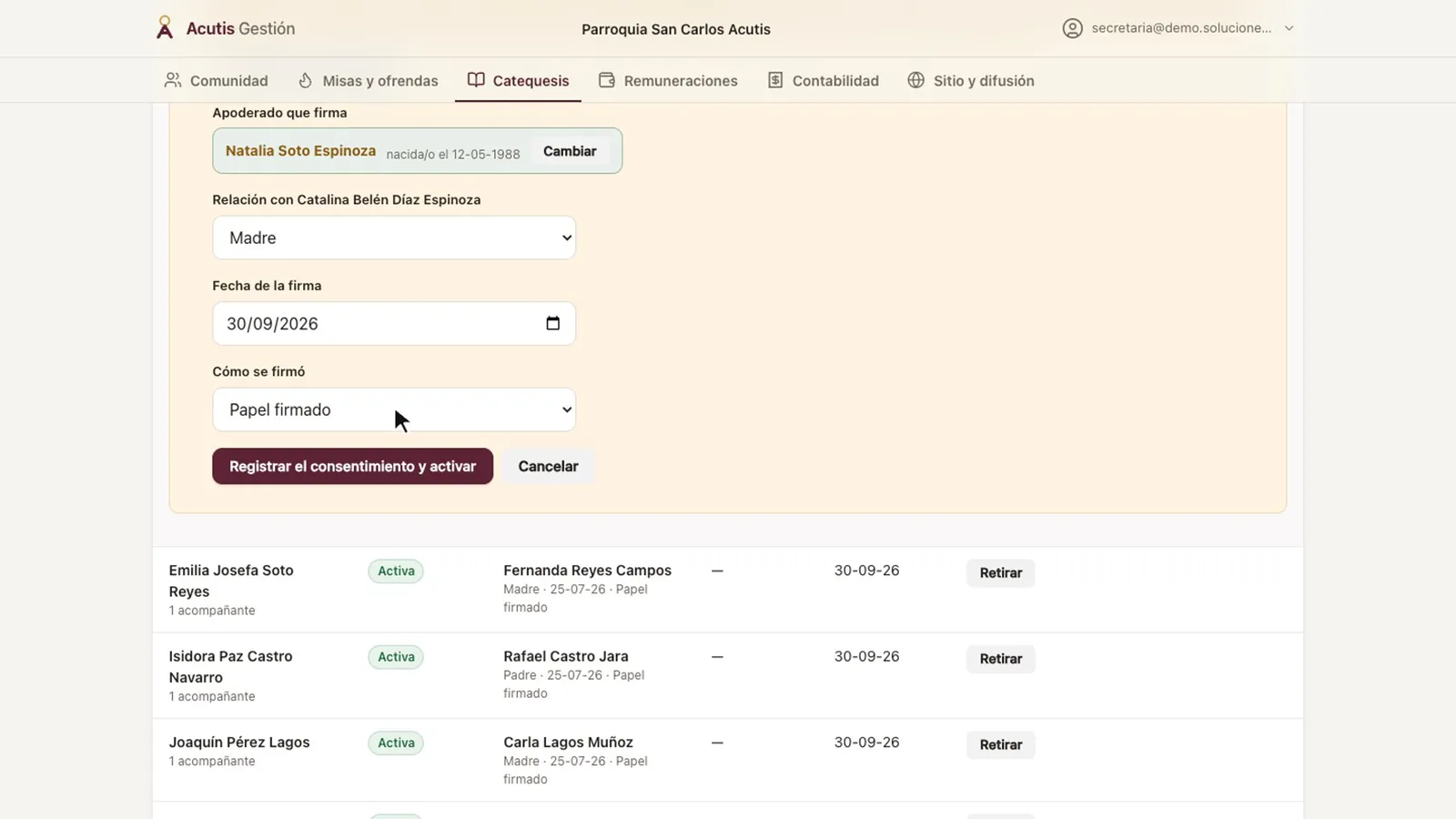
Formulario del consentimiento con el apoderado que firma, su relación, la fecha de la firma y cómo se firmó
  1. Abre «Inscripciones» y elige el curso. Arriba ves cuántas están preinscritas y cuántas activas.
  2. Busca la fila «Preinscrita» que dice lo que le falta.
  3. Cuando el apoderado trae el papel firmado, aprieta Registrar consentimiento y activar en esa fila.
  4. Busca a quien firmó y elige su relación con el niño o niña, la fecha de la firma y cómo se firmó.
  5. Aprieta Registrar el consentimiento y activar.

Resultado: La inscripción pasa a «Activa», y el aviso te dice en cuántos encuentros por realizar ya figura en el pase de lista.

▶ Ver en el video: «Inscripciones» (4:51)

Retirar a alguien de un curso

Si alguien deja la catequesis, retíralo del curso desde «Inscripciones».

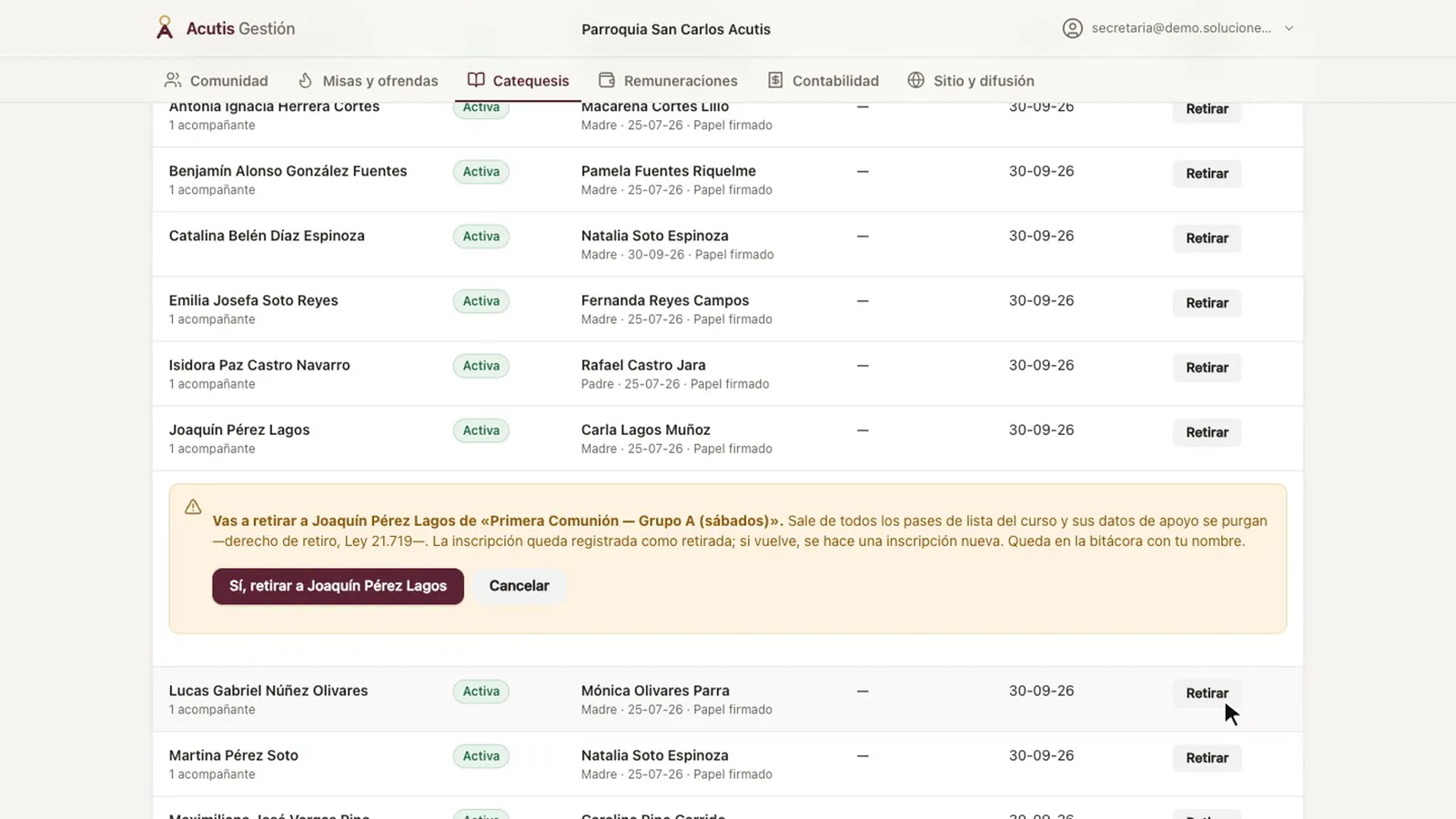
Confirmación para retirar a una persona del curso, con lo que pasa con sus datos
  1. En «Inscripciones», elige el curso y aprieta Retirar en la fila de la persona.
  2. Lee el aviso: sale de todos los pases de lista del curso, y sus datos de apoyo se borran por el derecho de retiro de la Ley 21.719.
  3. Confirma con Sí, retirar, seguido de su nombre.

Resultado: La inscripción queda registrada como retirada, y en la bitácora con tu nombre. Si la persona vuelve, se hace una inscripción nueva.

▶ Ver en el video: «Inscripciones» (4:51)

Pasar lista en un encuentro

El catequista

Si eres catequista, pasas lista en cada encuentro desde tu panel.

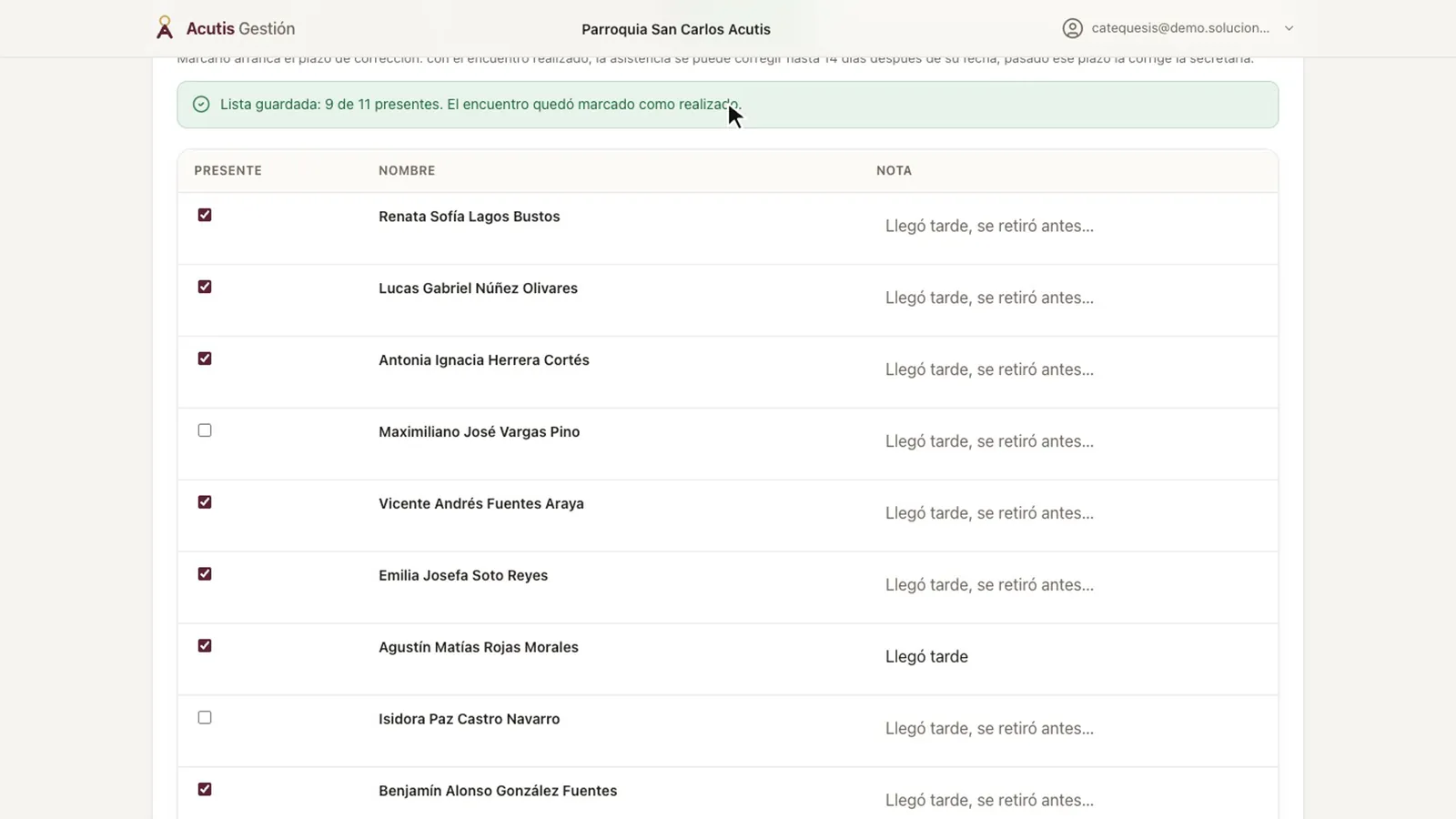
Pase de lista guardado, con el aviso de cuántos estuvieron presentes y el encuentro realizado
  1. En tu panel, entra a Mis cursos y el pase de lista. Solo ves los cursos donde te nombraron.
  2. La pantalla abre el encuentro más cercano, con su tema y la lista.
  3. Marca a los presentes. Si vinieron casi todos, aprieta Marcar a todos y desmarca a los que faltaron.
  4. Si hace falta, deja una nota en la fila: llegó tarde, se retiró antes.
  5. Al terminar, marca la casilla «Encuentro por realizar», junto a los datos del encuentro, para dejarlo como «Encuentro realizado»: eso arranca el plazo para corregir la asistencia.
  6. Aprieta Guardar la lista. Lo que todavía no guardas dice «sin guardar».

Resultado: El aviso confirma cuántos estuvieron presentes y que el encuentro quedó marcado como realizado.

▶ Ver en el video: «Para el catequista» (5:54)

Revisar tus otros encuentros

El catequista

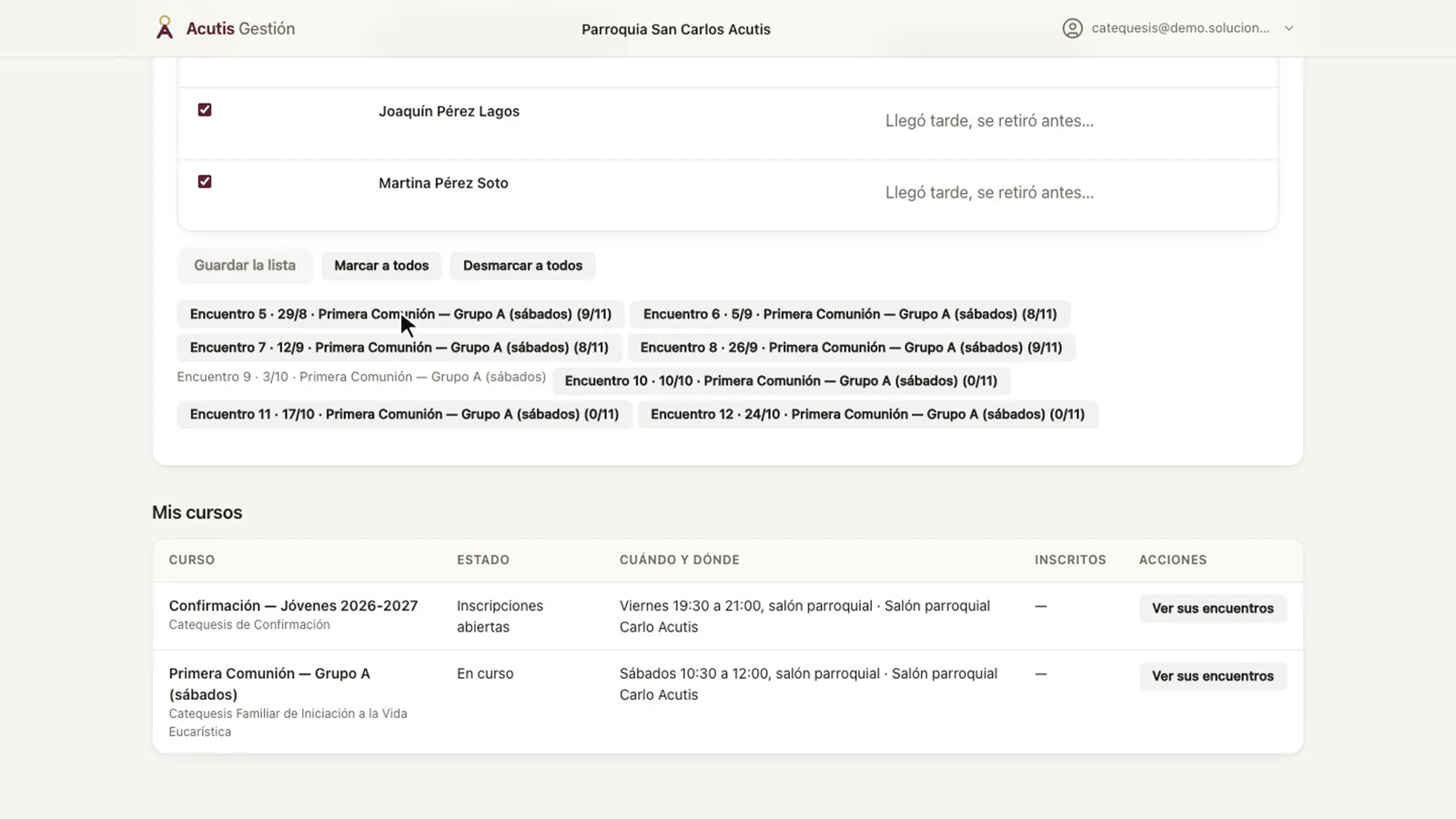
Bajo la lista están tus otros encuentros y tus cursos, para revisar la asistencia o corregirla a tiempo.

Encuentros del catequista con sus presentes, y la tabla «Mis cursos» con horario y lugar
  1. Baja hasta los encuentros: cada uno dice su número, la fecha y cuántos vinieron.
  2. Aprieta uno para abrir su lista. Si tienes cambios sin guardar, el sistema te pregunta antes de cambiar de encuentro.
  3. En «Mis cursos» ves cada curso con su horario y lugar.
  4. Para corregir la asistencia de un encuentro realizado, hazlo dentro de los catorce días siguientes a su fecha; pasado ese plazo, pídeselo a la secretaría.

▶ Ver en el video: «Para el catequista» (5:54)

Lo que el sistema cuida

Preinscrita hasta que llega el consentimiento

Si hay un menor de edad, la inscripción no se activa sin el consentimiento firmado del apoderado, y el sistema no deja saltárselo. Mientras esté preinscrita, no aparece en el pase de lista.

El sitio muestra solo algunos cursos

Aparecen en el sitio los cursos publicados que están en «Inscripciones abiertas» y que son de bautismo, primera comunión o confirmación.

Catorce días para corregir la asistencia

Marcar «Encuentro realizado» arranca el plazo: el catequista puede corregir la asistencia hasta catorce días después de la fecha del encuentro. Pasado el plazo no se guarda nada, y la corrige la secretaría.

Retirar borra los datos de apoyo

Al retirar a alguien, sale de todos los pases de lista del curso y sus datos de apoyo se borran, por el derecho de retiro de la Ley 21.719. Si vuelve, se inscribe de nuevo.

Una solicitud del sitio no es una inscripción

Lo que mandan las familias espera en «Solicitudes por revisar» hasta que lo apruebas. El motivo de un rechazo no se le envía a la familia: avísale tú.

Los catequistas necesitan cuenta

Al crear un curso solo puedes nombrar a personas que ya tienen cuenta en la parroquia. A un catequista nuevo lo invita el párroco desde «El equipo».

Preguntas frecuentes

El catequista que quiero nombrar no aparece en el curso. ¿Qué hago?

Todavía no tiene cuenta en la parroquia. Pídele al párroco que lo invite desde «El equipo»; cuando tenga su cuenta, aparece para marcarlo en el curso.

Un niño inscrito no aparece en el pase de lista. ¿Por qué?

Seguramente está preinscrito: le falta el consentimiento firmado del apoderado. Regístralo en «Inscripciones» y pasa a estar en la lista de los encuentros por realizar.

Activé una inscripción después de crear los encuentros. ¿Queda fuera de la lista?

No. La lista de cada encuentro se arma con las inscripciones activas al crearlo, y quien se activa después se suma solo a los encuentros por realizar.

¿Dónde consigo la hoja de consentimiento para que firmen las familias?

Al terminar una inscripción en el mesón, con «Imprimir el consentimiento». Y en «Inscripciones», con «Imprimir consentimientos en blanco», tienes la hoja lista para que la firmen en la parroquia.

Un curso no aparece en el sitio. ¿Qué reviso?

Que esté publicado, que su estado sea «Inscripciones abiertas» y que sea de bautismo, primera comunión o confirmación. La ficha del curso te dice si se ve en el sitio.

Soy catequista y me equivoqué en la lista de hace tres semanas. ¿Puedo corregirla?

No desde tu panel: el plazo de catorce días ya venció y el sistema no guarda el cambio. Pídele a la secretaría que la corrija.

Transcripción del video

Leer lo que dice el video

Introducción

En este tutorial vas a aprender a usar Catequesis: a crear los cursos y su calendario de encuentros, a inscribir en el mesón y desde el sitio, a registrar el consentimiento del apoderado y, si eres catequista, a pasar lista.

Los cursos y sus encuentros

Catequesis la usan la secretaría, el párroco y los catequistas. Arriba están sus cuatro pantallas: el escritorio, cursos y encuentros, inscripciones e inscribir. El escritorio cuenta los cursos, los inscritos y las solicitudes por revisar.

En «Cursos y encuentros» ves cada curso: su estado, inscritos, encuentros, si se ve en el sitio y sus catequistas. Para crear uno, baja a «Nuevo curso». Un curso es un grupo, no la generación entera.

Escribe el nombre, elige el tipo y el estado: «Inscripciones abiertas» si ya recibe inscripciones. Marca a sus catequistas: son quienes pasan lista. Solo aparecen las personas que ya tienen cuenta en la parroquia; a una nueva la invita el párroco desde «El equipo».

Completa el cupo, la sede y el horario: el horario también lo ve el catequista en su escritorio. Después, aprieta «Crear el curso». El curso queda creado y se abre su ficha: las fechas, el horario, los inscritos, los encuentros y los catequistas.

Para abrir la inscripción por internet, aprieta «Publicar en el sitio». El sistema te avisa: el curso aparece en el sitio en el acto, y las familias pueden pedir inscripción. Ojo: el sitio solo muestra los cursos en «Inscripciones abiertas», y de bautismo, primera comunión o confirmación.

Más abajo está «Generar calendario»: elige el día de la semana, desde cuándo, cuántos encuentros, la hora y el lugar. «Quién asiste» decide quién entra en la lista. Los encuentros de los papás se generan en otra pasada, con «acompañantes».

Las fechas se ven antes de crear nada. Si un día no hay encuentro, aprieta «Saltar»: la lista se rearma y mantiene la cantidad. Al apretar «Crear», el sistema confirma: la lista de cada encuentro se arma con las inscripciones activas de hoy, y quien se active después se suma sola a los encuentros por realizar.

Los encuentros quedan en la tabla del curso. Desde cada uno puedes editar el día, el tema o el lugar, o ir a pasar lista. Y en el sitio de la parroquia, el curso nuevo ya aparece en Catequesis, con su botón «Inscribir».

Inscribir

Cuando una familia llega al mesón, abre «Inscribir». Son cuatro pasos. Primero, el curso: cada uno dice cuántos lugares le quedan.

Segundo, quién se inscribe. Escribe su nombre: el sistema busca si ya tiene ficha, para no crearle otra. Elígela y sigue.

Tercero, quién la acompaña: los padres, los padrinos o el apoderado. La madre, el padre o el apoderado necesitan ficha, porque son quienes firman el consentimiento. Si no la encuentras, crea la ficha ahí mismo: el nombre ya viene escrito.

Y si nadie acompaña todavía, este paso se puede saltar. Cuarto, revisa el resumen: está pensado para leérselo a la familia y que te diga «sí, es así». Si está todo bien, aprieta «Inscribir».

La inscripción queda «preinscrita». Como hay un menor de edad, hace falta el consentimiento firmado del apoderado: imprímelo aquí mismo para que lo firme. Las familias también pueden pedir la inscripción desde el sitio: dejan los datos del niño y los suyos, y la solicitud te llega a ti.

Llegan al final del escritorio, en «Solicitudes por revisar», y el contador de arriba te dice cuántas esperan. Todavía no son inscripciones. Cada fila trae al niño, el curso, quién la envió con su contacto, y el comentario de la familia.

Si no corresponde, recházala. El sistema te pide confirmar, y puedes anotar el motivo: queda en la solicitud y no se le envía a la familia. Conviene avisarle tú.

Si la familia escribió mal un nombre o el año, corrígelo con «Corregir». El curso y el contacto quedan como los mandó. Para aceptarla, aprieta «Aprobar».

El sistema te dice lo que va a hacer: crear la ficha de la persona y su inscripción, en estado «preinscrita». La solicitud sale de la cola, y la inscripción aparece en «Inscripciones», esperando el consentimiento. Si ya hay alguien con ese nombre, el sistema te ofrece vincularla a su ficha.

Inscripciones

En «Inscripciones» eliges el curso y ves a cada inscrito con su estado. Arriba, la cuenta: las preinscritas esperan el consentimiento; las activas están en el pase de lista. Catalina está preinscrita: es menor de edad y falta el consentimiento.

Mientras falte, no aparece en el pase de lista. Cuando la apoderada trae el papel firmado, aprieta «Registrar consentimiento y activar». Busca a quien firmó, y elige su relación con la niña, la fecha de la firma y cómo se firmó.

La inscripción pasa a «activa», y Catalina ya figura en la lista de los encuentros por realizar. Si alguien deja la catequesis, usa «Retirar». El sistema te avisa: sale de todos los pases de lista y sus datos de apoyo se borran.

Si vuelve, se inscribe de nuevo. Y con «Imprimir consentimientos en blanco» tienes la hoja lista para que las familias la firmen en el mesón.

Para el catequista

Si eres catequista, en tu panel entra a «Mis cursos y el pase de lista». Solo ves los cursos donde te nombraron. La pantalla abre el encuentro más cercano, con su tema y la lista de los niños.

Marca a los presentes. Si vinieron casi todos, aprieta «Marcar a todos» y desmarca a los que faltaron. Si hace falta, deja una nota en la fila: llegó tarde, se retiró antes.

Al terminar, marca «Encuentro realizado». Ojo: eso arranca un plazo. Puedes corregir la asistencia hasta catorce días después del encuentro; pasado eso, la corrige la secretaría.

Lo que no has guardado dice «sin guardar». Aprieta «Guardar la lista»: el aviso confirma cuántos estuvieron presentes, y que el encuentro quedó realizado. Debajo están tus otros encuentros, con cuántos vinieron, y tus cursos con su horario.

Si cambias de encuentro sin guardar, el sistema te pregunta antes. En un encuentro realizado hace más de dos semanas ya no puedes corregir: el sistema no guarda nada y te pide hablar con la secretaría. En resumen: la secretaría crea los cursos y su calendario; la inscripción de un menor espera el consentimiento firmado para entrar a la lista; y el catequista pasa lista en cada encuentro, con catorce días para corregir.

Si algo no te funciona, escríbele a Acutis.