Saltar al contenido
Suite Digital Acutis Guía de uso
Módulos

Tutorial 05b

Contabilidad

Para el contador o contadora y el Consejo Económico

Llevar la contabilidad del mes con el plan de cuentas del Arzobispado: los libros, los comprobantes, la conciliación del banco y el cierre. Y cómo el Consejo aprueba las cuentas.

El tutorial en video 8 min

Lo esencial

  • Revisa los pendientes y el balance; los automáticos se contabilizan al cerrar.
  • Concilia el banco con la cartola de cada mes y emite la constancia foliada.
  • Cierra en orden; el Consejo aprueba las cuentas desde su propia pantalla.

Paso a paso

Revisar el mes de un vistazo

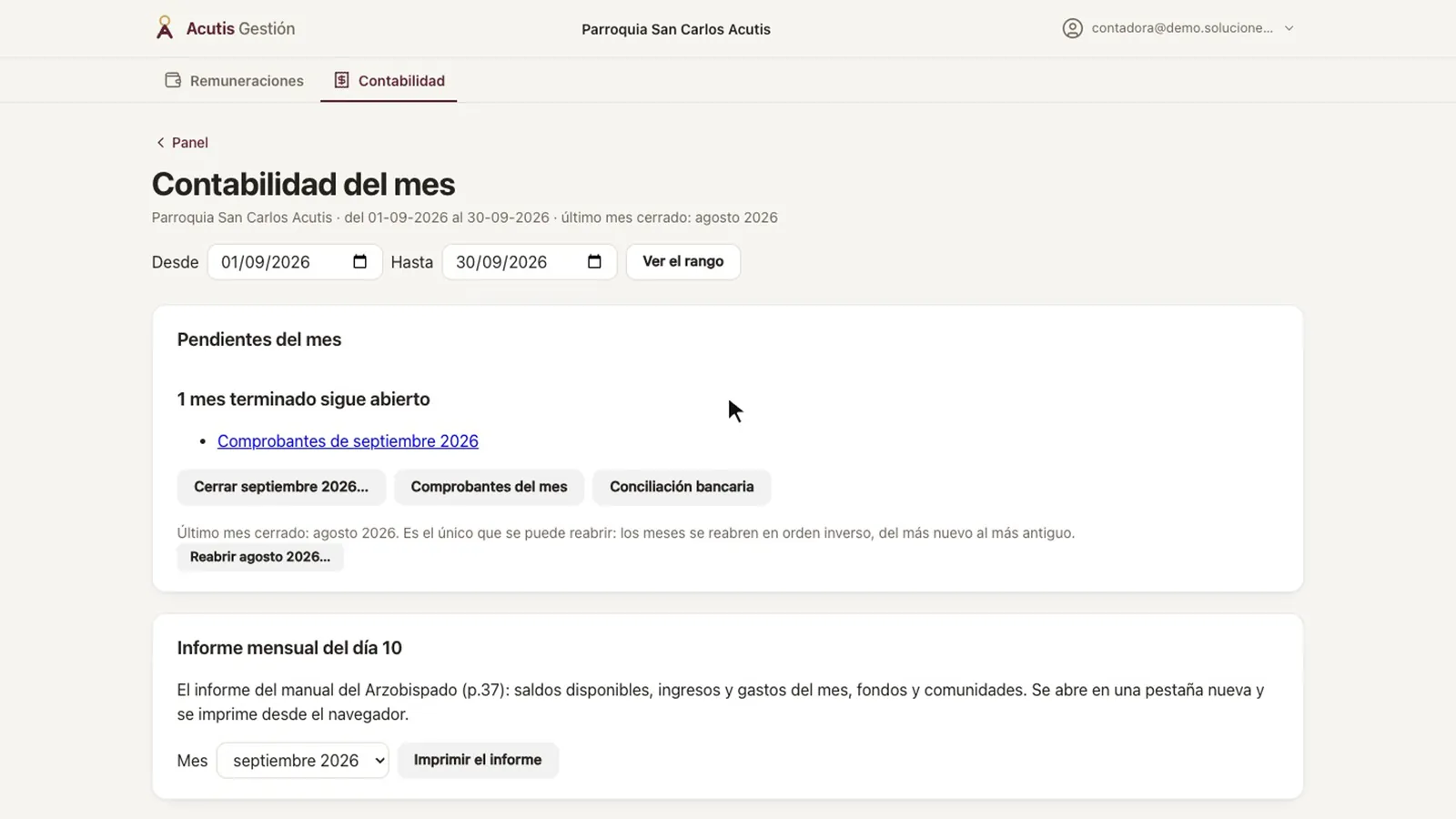
«Contabilidad del mes» reúne lo pendiente, el balance de comprobación y los libros del rango que elijas. La llevan la contadora o el contador, el párroco o el administrador parroquial.

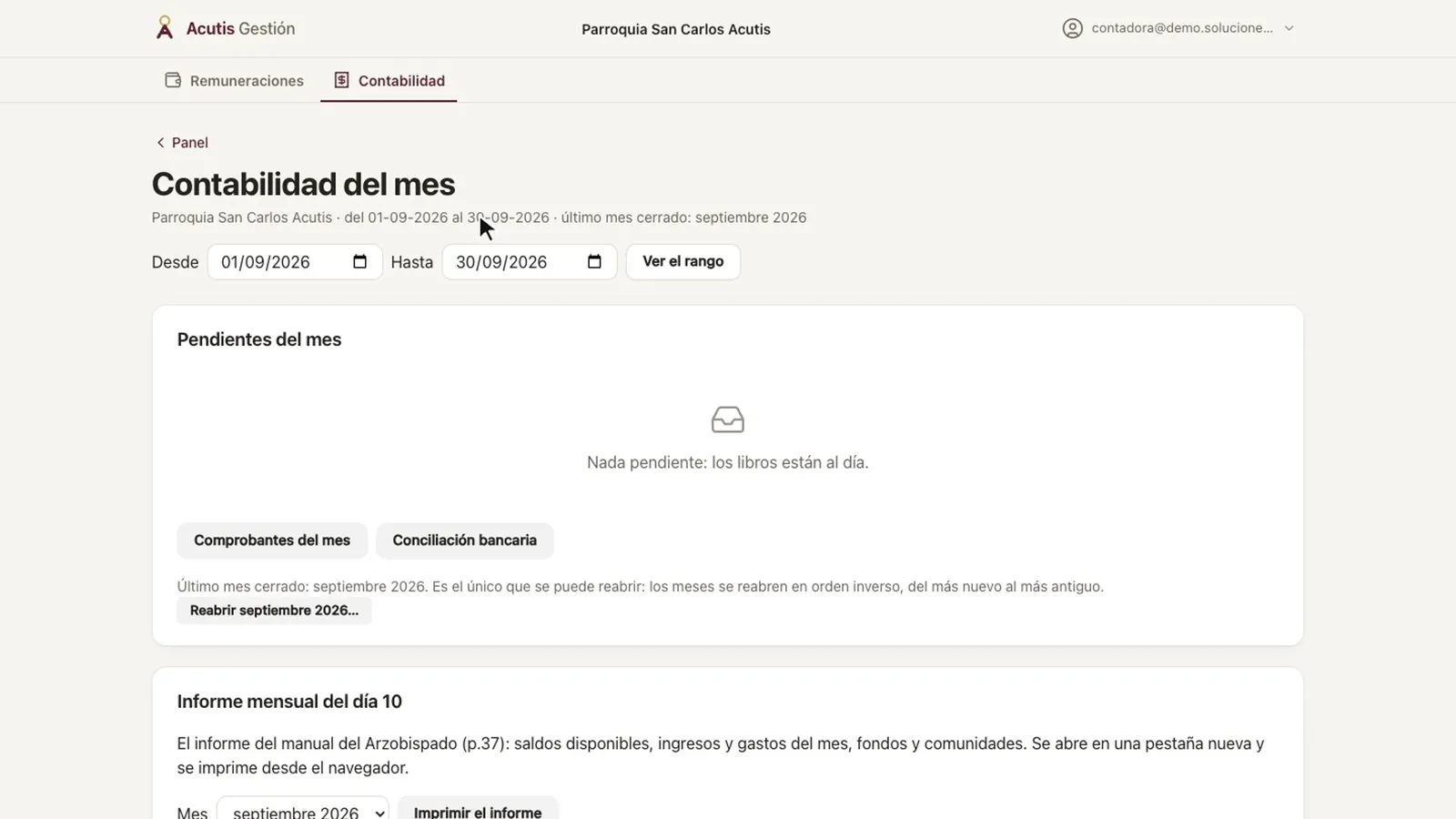
«Contabilidad del mes» con el rango de septiembre, los pendientes del mes y la sección del informe mensual del día 10
  1. En el panel, entra a Contabilidad del mes. Se abre en el mes en curso.
  2. Para revisar otro mes, pon su rango en «Desde» y «Hasta» y aprieta Ver el rango.
  3. Mira «Pendientes del mes»: ahí aparece, por ejemplo, un mes terminado que sigue abierto.
  4. Más abajo, en el «Balance de comprobación», revisa el debe, el haber y el saldo de cada cuenta. Al pie, los totales tienen que cuadrar.
  5. Toca el código de una cuenta para ver su mayor: cada movimiento con su saldo acumulado.
  6. Aprieta Diario para ver los comprobantes contabilizados del rango, en orden de fecha.

Resultado: Sabes qué falta en el mes y si los libros cuadran antes de cerrarlo.

▶ Ver en el video: «El mes de un vistazo» (0:13)

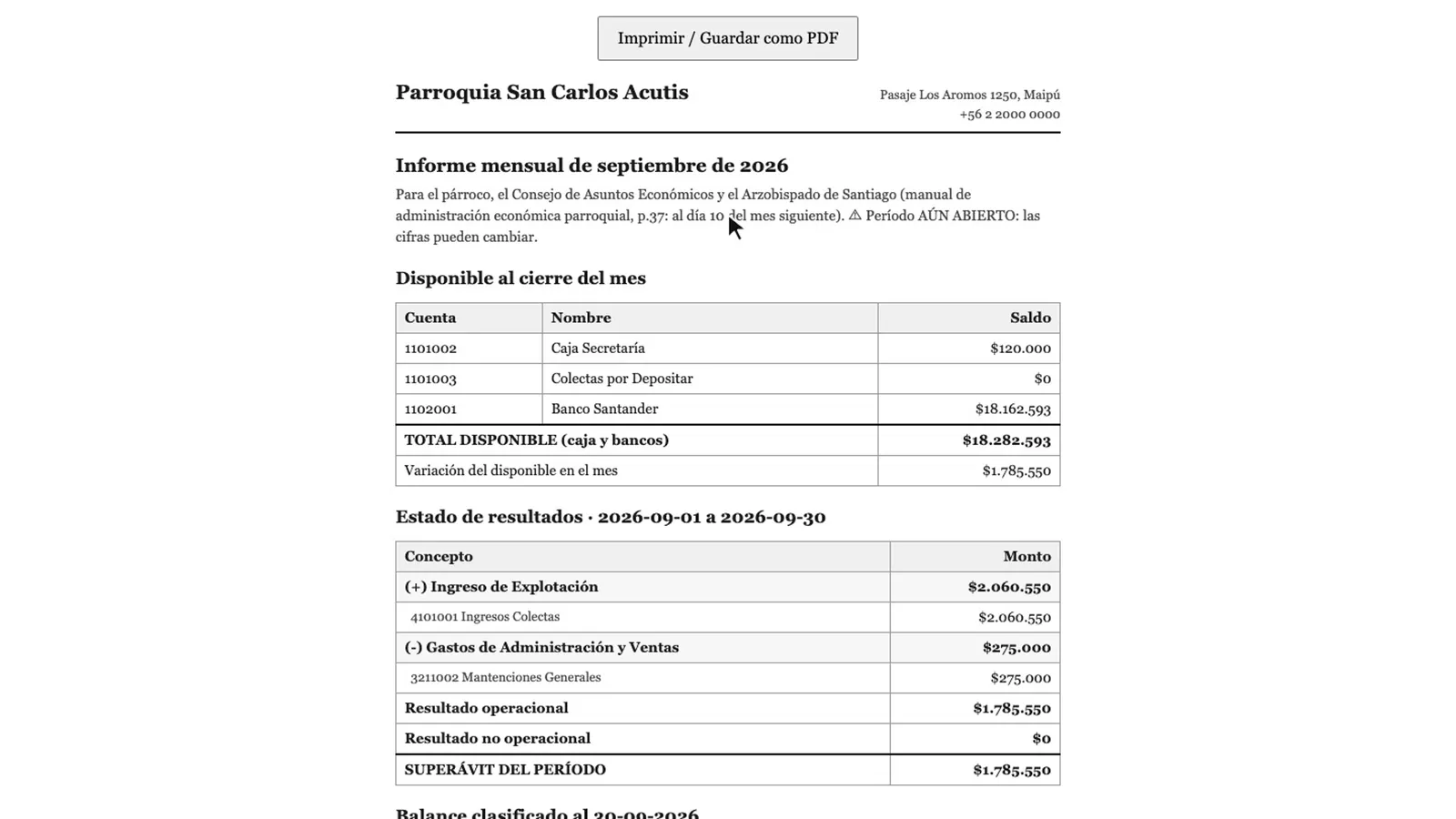
Imprimir el informe mensual del día 10

El informe mensual que pide el manual del Arzobispado para el día 10 sale directo de «Contabilidad del mes».

Informe mensual impreso con el disponible al cierre del mes y el estado de resultados
  1. En «Contabilidad del mes», baja a «Informe mensual del día 10».
  2. Elige el mes y aprieta Imprimir el informe: se abre en una pestaña nueva.
  3. Revisa el disponible al cierre del mes, el estado de resultados, el balance y los fondos con destino determinado.
  4. Aprieta Imprimir / Guardar como PDF.

Resultado: Tienes el informe listo para el párroco, el Consejo Económico y el Arzobispado. Si el mes sigue abierto, el informe lo advierte: las cifras todavía pueden cambiar.

▶ Ver en el video: «El mes de un vistazo» (0:13)

Registrar y contabilizar un asiento manual

Casi todos los comprobantes nacen solos, de las intenciones de misa, los certificados, las rendiciones aprobadas y la nómina. Lo que no viene de otro módulo se registra con un asiento manual.

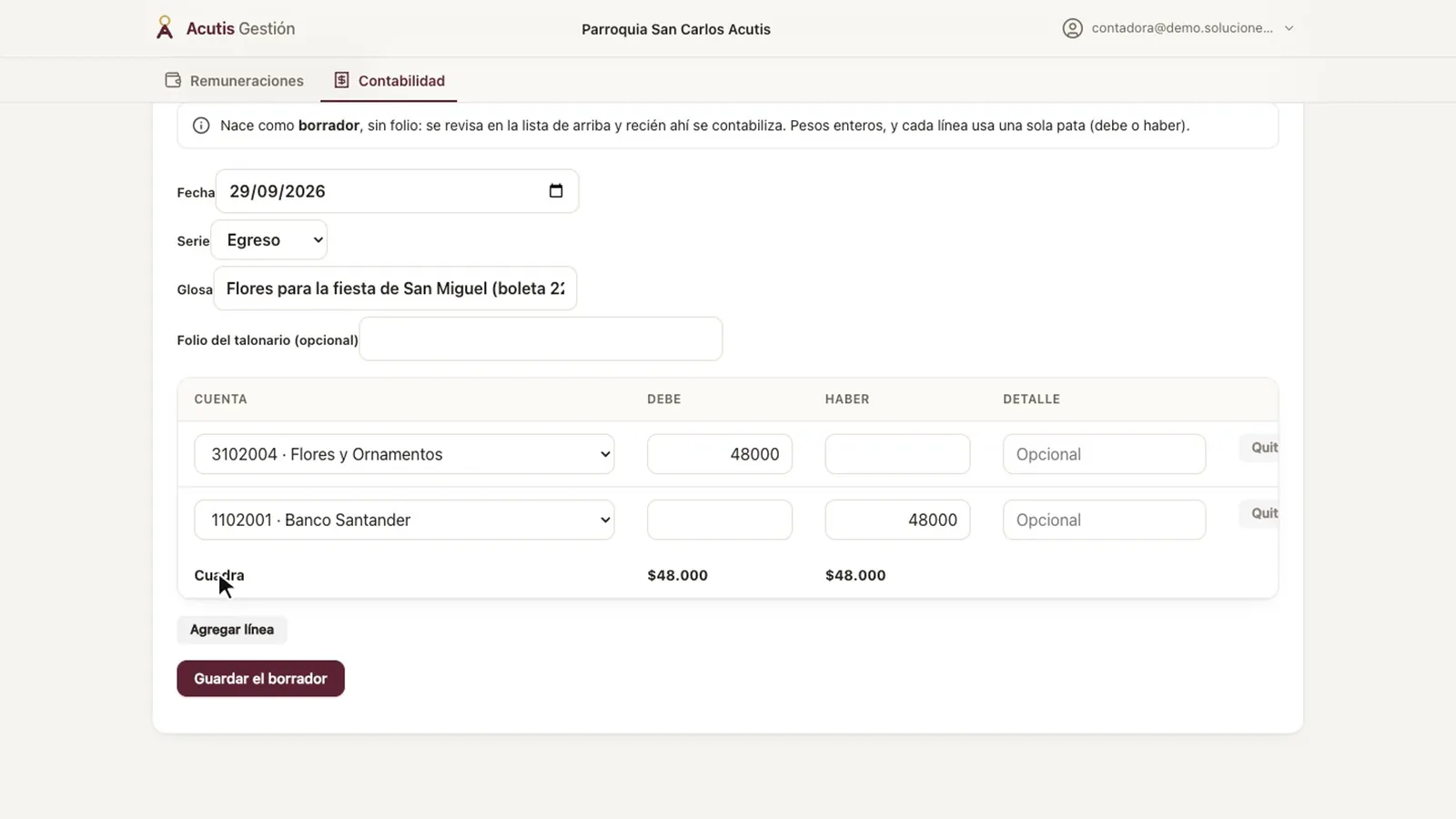
Formulario de asiento manual con fecha, serie Egreso, glosa y dos líneas que cuadran al debe y al haber
  1. Abre Comprobantes del mes y baja al formulario del asiento manual.
  2. Escribe la fecha, elige la serie (ingreso, egreso o traspaso) y escribe la glosa.
  3. En cada línea elige la cuenta y escribe un solo monto, al debe o al haber. Con Agregar línea sumas más.
  4. Mientras no cuadre, el formulario te dice cuánto falta y no deja guardar. Cuando cuadre, aprieta Guardar el borrador: nace como borrador, sin folio.
  5. En la lista, revisa el asiento y aprieta Contabilizar.
  6. Lee el aviso (recibe el folio siguiente de su serie y queda inmutable) y confirma con Sí, contabilizar….

Resultado: El comprobante queda «Contabilizado» con su folio. Desde ese momento solo se corrige con una reversa.

▶ Ver en el video: «Los comprobantes» (1:26)

Corregir un comprobante con una reversa

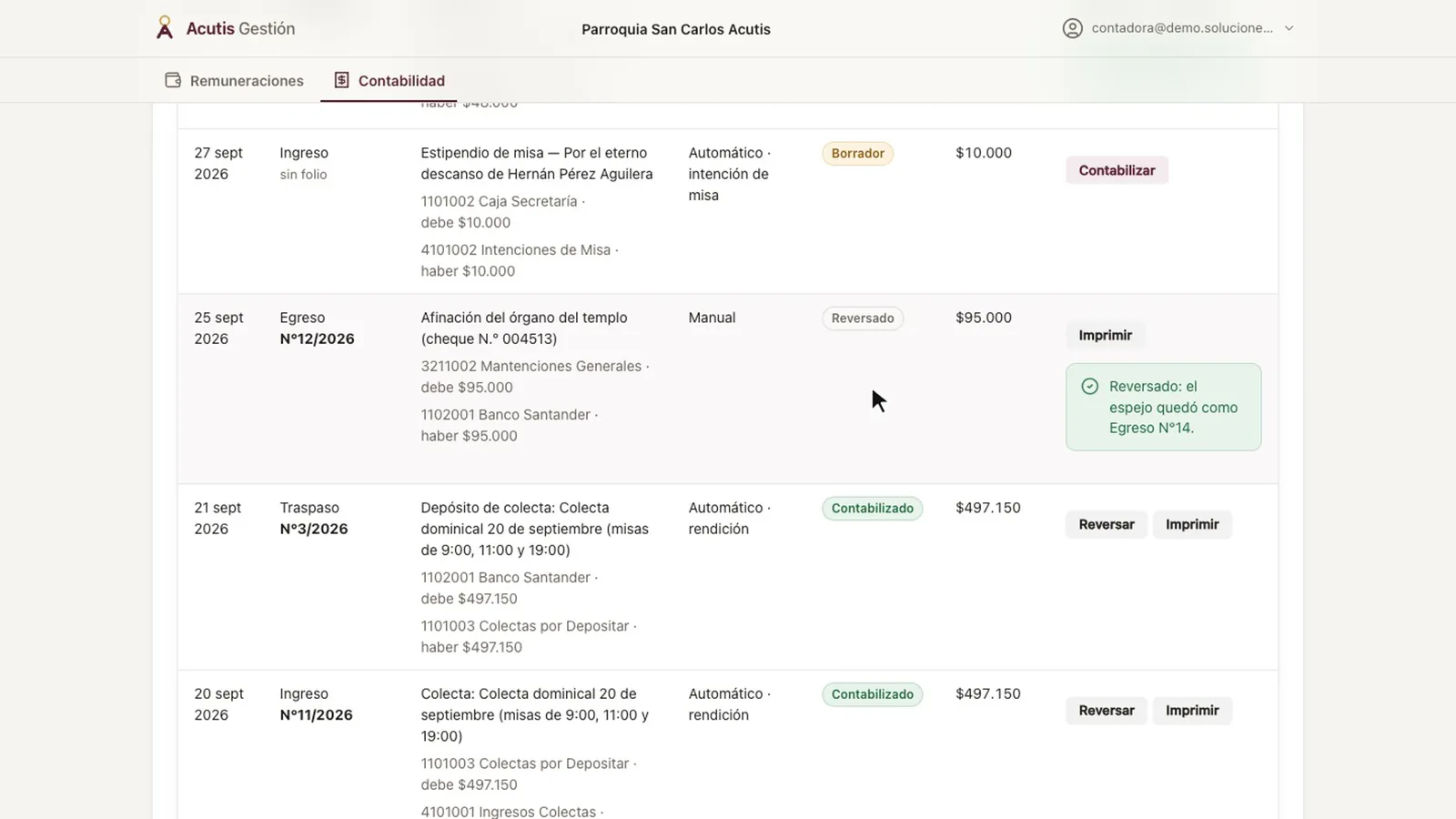
Un comprobante contabilizado no se edita ni se borra: se corrige con un comprobante espejo.

Comprobante en estado «Reversado» con el aviso de que el espejo quedó con un folio nuevo
  1. En Comprobantes del mes, busca el comprobante contabilizado y aprieta Reversar.
  2. Escribe por qué se reversa: el motivo queda en la glosa del espejo.
  3. Aprieta Confirmar la reversa.

Resultado: Se crea un comprobante espejo, con el debe y el haber invertidos, la fecha de hoy y un folio nuevo. El original queda «Reversado»: nada se borra.

▶ Ver en el video: «Los comprobantes» (1:26)

Conciliar el banco y emitir la constancia

Cada mes se concilia la cuenta del banco con su cartola: el sistema calza solo lo que puede y te deja en una bandeja lo que necesita tu revisión.

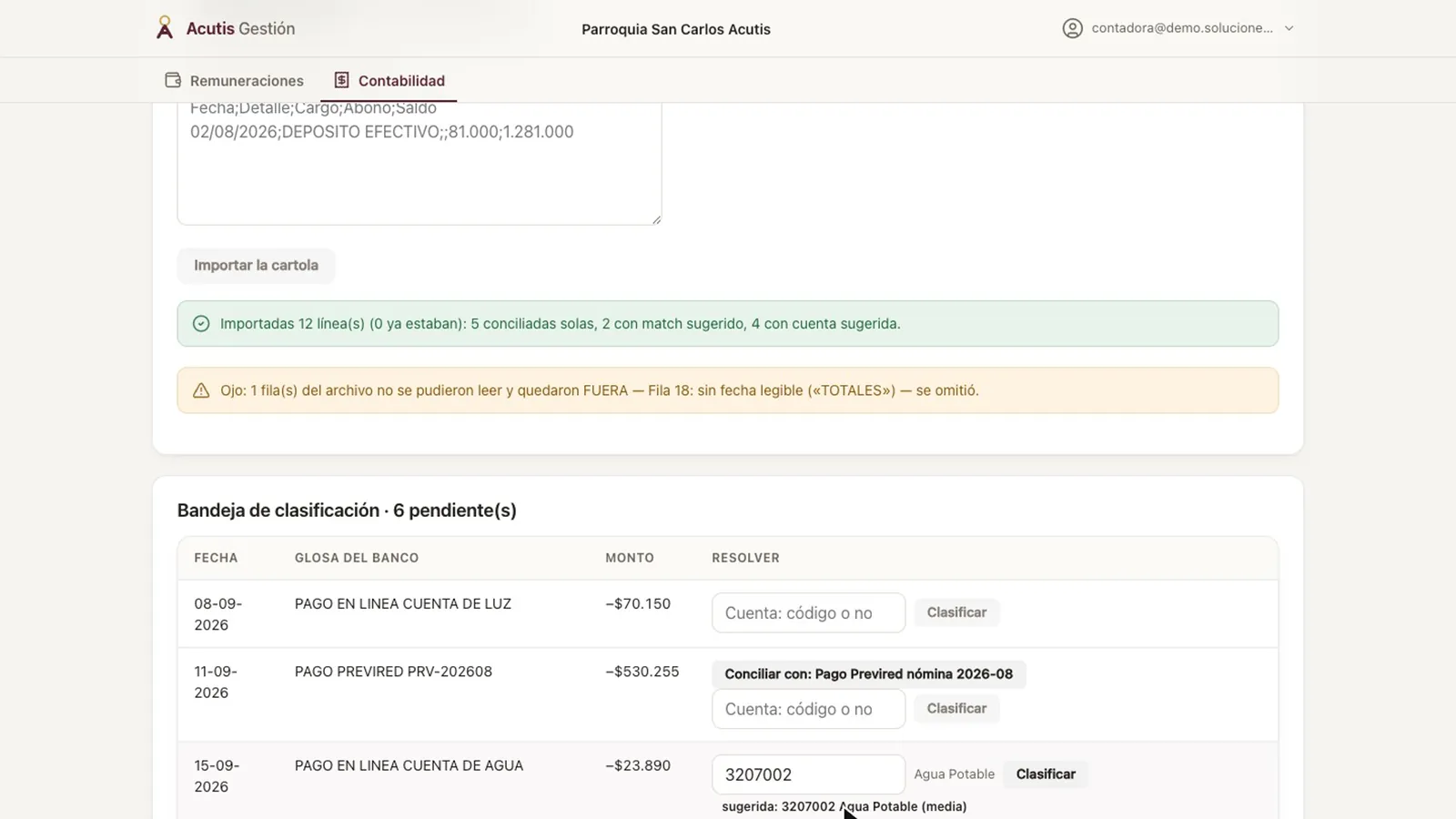
Cartola importada con el resumen de líneas conciliadas y la bandeja de clasificación con una cuenta sugerida
  1. Abre Conciliación bancaria, elige la cuenta y sube la cartola del banco en CSV (o pega su contenido). Aprieta Importar la cartola.
  2. Lee el resumen: cuántas líneas entraron y cuántas se conciliaron solas. Si una fila del archivo no se pudo leer, te avisa y la deja fuera.
  3. Lo que calzó con sus comprobantes queda en «Resueltas hace poco». Lo demás queda en la bandeja de clasificación.
  4. Si el sistema reconoce el movimiento, te ofrece Conciliar con: su comprobante. Si no, te sugiere una cuenta: revísala y aprieta Clasificar.
  5. Sin sugerencia, escribe tú el código de la cuenta y aprieta Clasificar: se crea su asiento en borrador.
  6. ¿Te equivocaste? En «Resueltas hace poco», Volver a pendiente deshace la clasificación: el asiento en borrador se borra y la línea vuelve a la bandeja.
  7. Registra cada cheque en el talonario apenas se firma (Registrar el cheque). Cuando la cartola lo trae, queda cobrado solo.
  8. Con la bandeja vacía, elige la cuenta y el rango del mes y aprieta Emitir constancia foliada.

Resultado: La constancia aplica la fórmula del manual del Arzobispado: saldo según libros, más cheques girados no cobrados, menos depósitos en tránsito, contra el saldo de la cartola. Si no cuadra, lo dice y lista las partidas pendientes para que las aclares.

▶ Ver en el video: «La conciliación bancaria» (2:57)

Cerrar el mes

Cerrar contabiliza los borradores automáticos del mes y lo deja intocable. Los meses se cierran en orden, del más antiguo al más nuevo.

«Contabilidad del mes» con «Nada pendiente: los libros están al día» y septiembre como último mes cerrado
  1. Con todo revisado, vuelve a Contabilidad del mes y, en «Pendientes del mes», aprieta Cerrar … del mes que corresponde.
  2. Lee qué hace el cierre y aprieta Confirmar el cierre de ….
  3. Si algo falta, no cierra y te dice qué: por ejemplo, una rendición del mes sin aprobar o un asiento manual en borrador. Resuélvelo y vuelve a cerrar.

Resultado: El mes queda cerrado y «Pendientes del mes» dice «Nada pendiente». En sus comprobantes ya no se agrega ni se contabiliza nada.

▶ Ver en el video: «Cerrar el mes» (4:47)

Revisar el presupuesto y los fondos restringidos

Lo que se hace una vez al año está en «Todo el módulo», en la tarjeta de Contabilidad del panel.

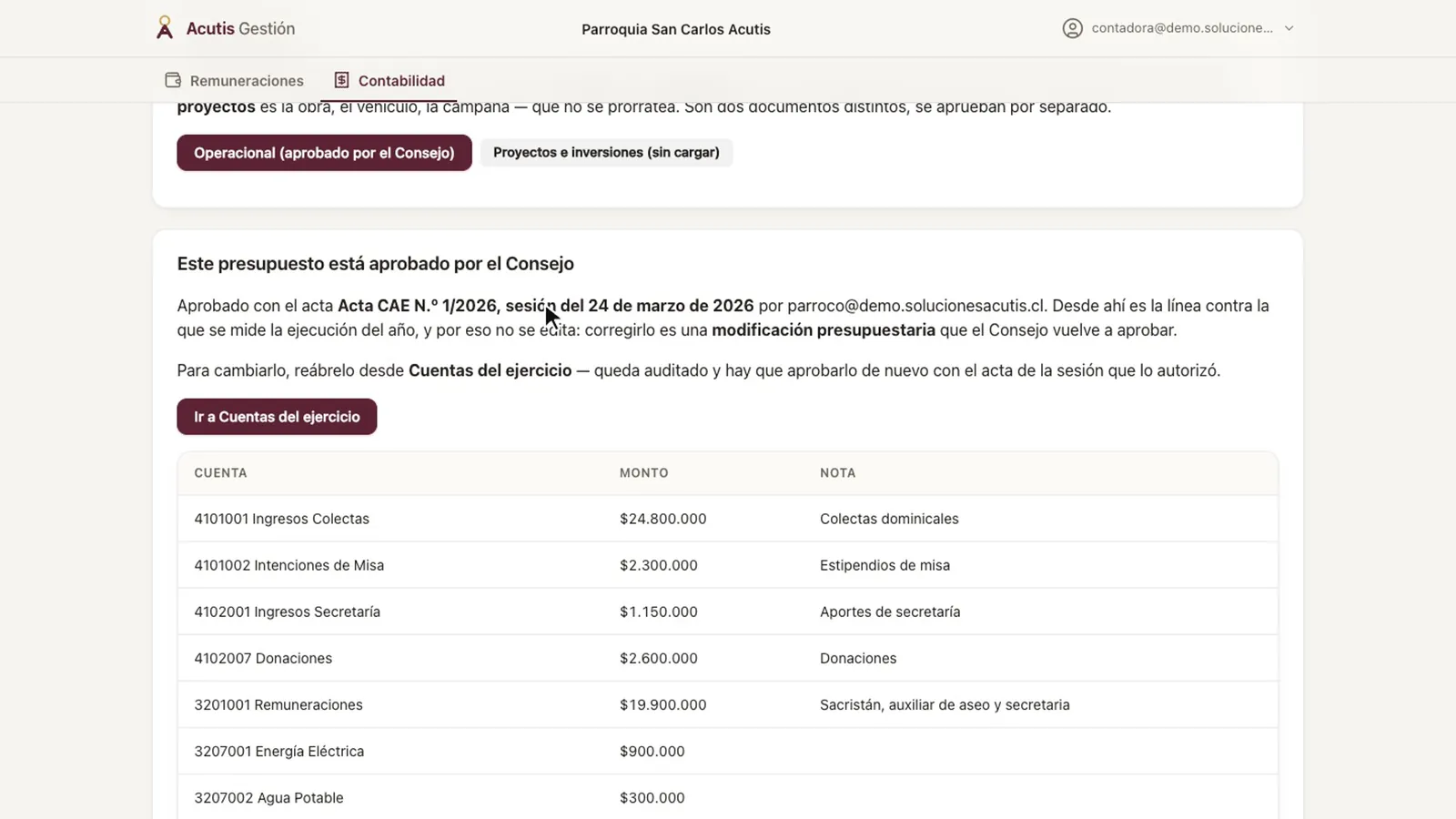
Presupuesto operacional aprobado por el Consejo, con su acta y el monto por cuenta
  1. Abre «Todo el módulo» y entra a Presupuesto anual. Son dos presupuestos que se aprueban por separado: el operacional, para la vida ordinaria de la parroquia, y el de proyectos e inversiones.
  2. Revisa si está aprobado por el Consejo y con qué acta. Aprobado, ya no se edita.
  3. Entra a Fondos restringidos: cada fondo guarda plata con destino determinado y muestra cuánto se recibió, cuánto se aplicó y cuánto queda disponible.
  4. Para un destino nuevo, en «Abrir un fondo» escribe el nombre y la finalidad tal como se prometió, y aprieta Abrir el fondo.

Resultado: Tienes a la vista el presupuesto vigente y el saldo de cada fondo, que pasa de un año a otro.

▶ Ver en el video: «Presupuesto, fondos y plan de cuentas» (5:48)

Usar el plan de cuentas

El plan de cuentas viene del Arzobispado y es el mismo en todas las parroquias. La parroquia solo agrega cuentas propias, como un banco nuevo, una capilla o un arriendo.

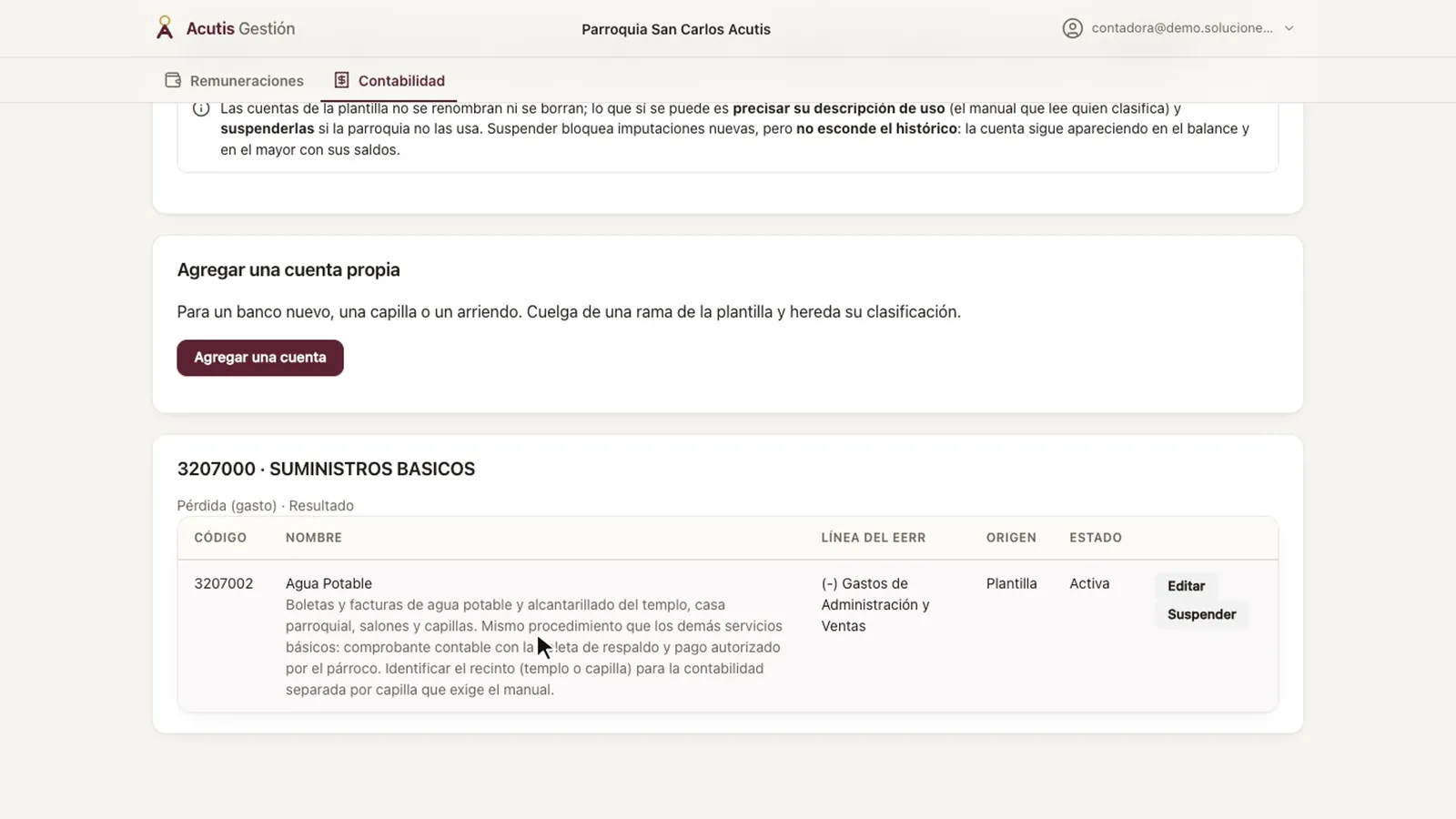
Plan de cuentas con «Agregar una cuenta propia» y una cuenta encontrada con sus botones «Editar» y «Suspender»
  1. En «Todo el módulo», entra a Plan de cuentas.
  2. Busca una cuenta por código o por nombre.
  3. Si la parroquia no usa una cuenta, aprieta Suspender: bloquea imputaciones nuevas, pero la cuenta sigue apareciendo con su historia en el balance y en el mayor.
  4. Para una cuenta propia, aprieta Agregar una cuenta.
  5. Para llevarte el plan completo, aprieta Exportar CSV.

Resultado: El plan queda ajustado a la parroquia sin perder nada del histórico.

▶ Ver en el video: «Presupuesto, fondos y plan de cuentas» (5:48)

Revisar y aprobar las cuentas del año

El Consejo Económico

El Consejo Económico entra con su propia cuenta y ve un solo módulo, «Cuentas de la parroquia», con los estados del ejercicio y la rendición anual al Arzobispado. No ve comprobantes ni rendiciones.

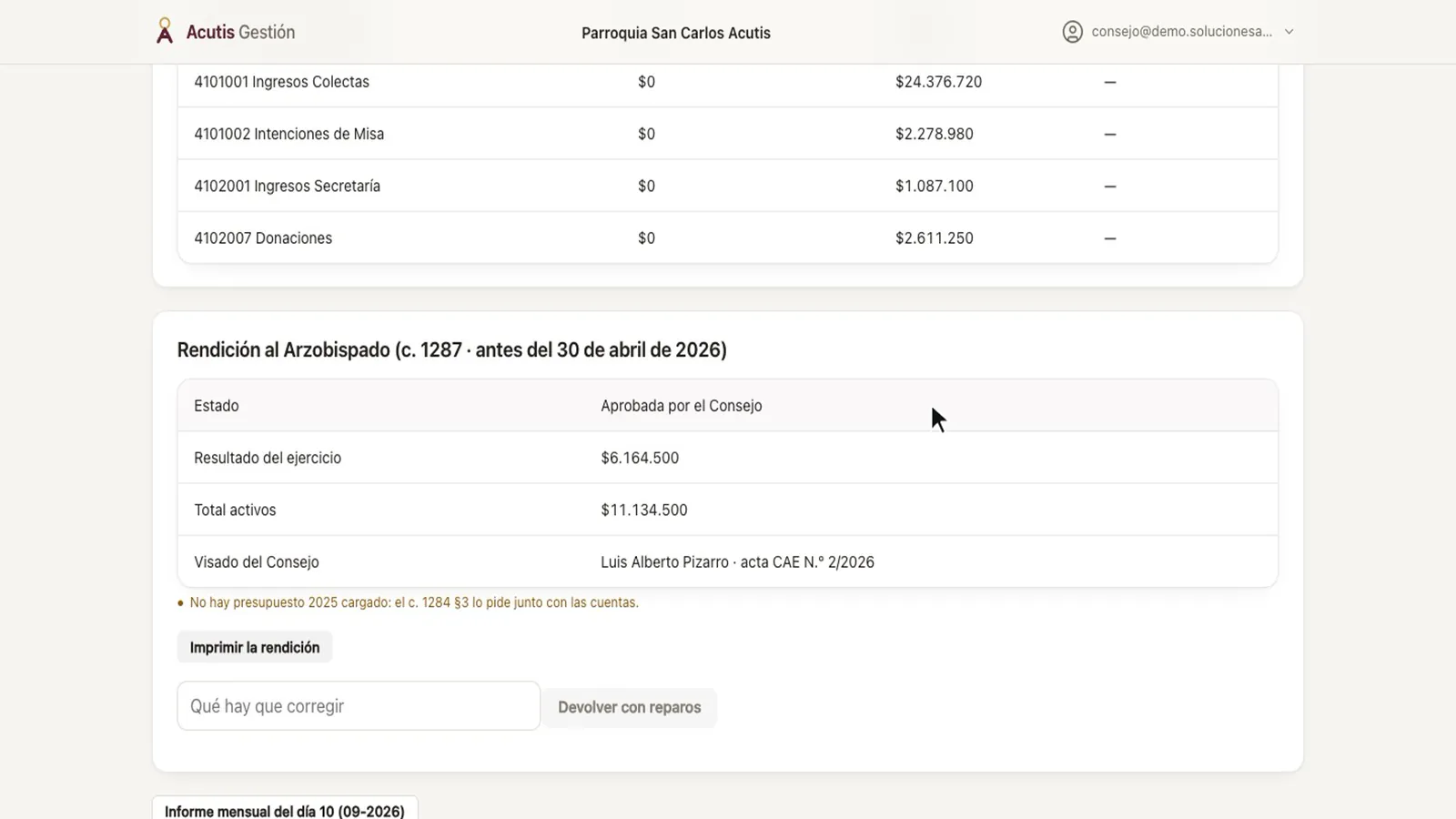
Rendición al Arzobispado en estado «Aprobada por el Consejo» con el visado y el acta
  1. En tu panel, abre Cuentas de la parroquia y elige el ejercicio.
  2. Revisa qué entró y qué salió en el año, cómo quedó la parroquia al cierre y la plata con destino determinado.
  3. En el año en curso, compara lo presupuestado con lo real, cuenta por cuenta, con su porcentaje de ejecución.
  4. Cerrado el año, el contador prepara la rendición al Arzobispado. Aprieta Imprimir la rendición y revisa el balance, los resultados y los fondos.
  5. Para aprobarla, escribe tu nombre, tu cargo y, si quieres, el acta de la sesión. Aprieta Aprobar las cuentas.
  6. Si hay que corregir algo, escribe en «Qué hay que corregir» y aprieta Devolver con reparos.

Resultado: La rendición queda «Aprobada por el Consejo», con tu visado. Después, quien lleva la contabilidad la marca como enviada al Arzobispado.

▶ Ver en el video: «El Consejo aprueba las cuentas» (7:06)

Lo que el sistema cuida

Contabilizado, no se borra: se reversa

Un comprobante contabilizado tiene folio y queda inmutable. Para corregirlo se crea un espejo con una reversa; el original queda a la vista como «Reversado».

Un borrador manual frena el cierre

Mientras haya asientos manuales en borrador, el mes no se puede cerrar: contabilízalos o bórralos antes. Los automáticos, en cambio, se contabilizan solos al cerrar.

Los meses se cierran en orden

Se cierran del más antiguo al más nuevo, y un mes cerrado ya no acepta asientos ni contabilizaciones. Para corregir algo, se reversa: el espejo cae en el mes en curso. Si de verdad hay que reabrir, solo se reabre el último mes cerrado, con el motivo por escrito, que queda en la bitácora con tu nombre.

El presupuesto aprobado no se edita

Una vez que el Consejo lo aprueba con su acta, cambiarlo es una modificación presupuestaria que el Consejo vuelve a aprobar.

Un fondo con movimientos no se borra: se cierra

La plata con destino determinado se cuida: un fondo con movimientos solo se cierra, y su saldo pasa de un año a otro.

Preguntas frecuentes

¿Tengo que registrar a mano las colectas, las intenciones de misa o la nómina?

No. Esos comprobantes nacen solos desde sus módulos y quedan en borrador hasta el cierre del mes, que los contabiliza. A mano solo va lo que no viene de otro módulo.

¿Por qué no me deja cerrar el mes?

Porque algo falta, y el mensaje te dice qué: una rendición del mes que todavía no se aprueba, un asiento manual en borrador o un mes anterior que sigue abierto.

Clasifiqué mal una línea de la cartola. ¿Cómo lo deshago?

En «Resueltas hace poco», aprieta Volver a pendiente. El asiento en borrador que se había creado se borra y la línea vuelve a la bandeja.

¿Qué pasa si el banco cobra un cheque?

Si lo registraste en el talonario al firmarlo, al importar la cartola queda cobrado solo. Mientras no se cobre, figura entre los cheques girados no cobrados de la constancia.

¿Puedo agregar cuentas al plan del Arzobispado?

Sí, cuentas propias de la parroquia, como un banco nuevo, una capilla o un arriendo, con Agregar una cuenta. Las cuentas del plan no se borran: si no las usas, se suspenden.

¿Qué ve el Consejo Económico?

Solo «Cuentas de la parroquia»: los estados del ejercicio, el presupuesto contra lo real y la rendición anual para aprobar o devolver con reparos. No ve comprobantes, rendiciones ni el plan de cuentas.

Transcripción del video

Leer lo que dice el video

Introducción

En este tutorial vas a aprender a llevar la contabilidad del mes: revisar los libros, los comprobantes, la conciliación del banco y el cierre. Y al final, cómo el Consejo aprueba las cuentas.

El mes de un vistazo

La contabilidad la llevan el contador, el párroco o el administrador parroquial. En el panel, entra a «Contabilidad del mes». Se abre en el mes en curso.

Para revisar septiembre, pon el rango del mes y aprieta «Ver el rango». Arriba están los pendientes. Aquí, septiembre ya terminó y sigue abierto: se cierra con este botón, cuando todo esté revisado.

Más abajo, el balance de comprobación: el debe, el haber y el saldo de cada cuenta en el rango. Al pie, los totales tienen que cuadrar. Toca el código de una cuenta para ver su mayor: cada movimiento con su saldo acumulado.

Aquí, el banco. Y en «Diario» están los comprobantes contabilizados del rango, en orden de fecha. El informe mensual del día 10, que pide el manual del Arzobispado, sale de aquí: elige el mes y aprieta «Imprimir el informe».

Trae el disponible, los ingresos y gastos del mes, el balance y los fondos. Si el mes sigue abierto, lo advierte: las cifras todavía pueden cambiar.

Los comprobantes

En «Comprobantes del mes» está cada asiento: su glosa y sus líneas, el origen, el estado y el total. Casi todos nacen solos: de las intenciones de misa, los certificados, las rendiciones aprobadas y la nómina. Quedan en borrador y se contabilizan al cerrar el mes.

Lo que no viene de otro módulo se registra abajo, con un asiento manual: la fecha, la serie y la glosa. Cada línea lleva su cuenta y un solo monto, al debe o al haber. Mientras no cuadre, te dice qué falta y no deja guardar.

Aprieta «Guardar el borrador»: nace como borrador, sin folio, y aparece en la lista. Ojo: mientras haya un borrador manual, el mes no se puede cerrar. Los automáticos, en cambio, se contabilizan solos al cierre.

Revisa el asiento y aprieta «Contabilizar». Antes de confirmar te avisa: recibe el folio siguiente y queda inmutable. Listo: ya tiene folio.

Desde ahora, solo se corrige con una reversa. Para corregir un comprobante contabilizado, aprieta «Reversar» y escribe el motivo. Se crea un comprobante espejo, con el debe y el haber invertidos, la fecha de hoy y un folio nuevo.

El original queda reversado: nada se borra.

La conciliación bancaria

En «Conciliación bancaria», elige la cuenta y sube la cartola del banco en CSV; también puedes pegar su contenido. Después, «Importar la cartola». El sistema te dice cuántas líneas entraron y cuántas se conciliaron solas.

Si una fila no se puede leer, te avisa y la deja fuera: aquí, la de totales del banco. Los depósitos de las colectas y el cheque cobrado calzaron solos con sus comprobantes: ya están en «Resueltas hace poco». Lo demás queda en la bandeja.

Si reconoce el movimiento, te propone conciliarlo con su comprobante, como el pago de los sueldos. Si no, te sugiere una cuenta, por lo que ya clasificaste antes o por las palabras del banco. Revisa y aprieta «Clasificar».

Cuando no hay sugerencia, escribe el código de la cuenta: la luz va a energía eléctrica. Al clasificar, se crea su asiento en borrador. ¿Te equivocaste?

En «Resueltas hace poco», «Volver a pendiente» deshace la clasificación: el asiento en borrador se borra y la línea vuelve a la bandeja. Abajo está el talonario: registra cada cheque apenas se firma. Cuando la cartola lo trae, se marca cobrado solo; aquí queda el que falta cobrar.

Con la bandeja vacía, emite la constancia foliada: elige la cuenta y el rango del mes, y aprieta «Emitir constancia foliada». La constancia aplica la fórmula del manual: saldo según libros, más cheques no cobrados, menos depósitos en tránsito, contra el saldo de la cartola. Si no cuadra, lo dice y lista las partidas pendientes, para que las aclares antes de dar el mes por conciliado.

Cerrar el mes

Con todo revisado, vuelve a «Contabilidad del mes» y aprieta «Cerrar septiembre». Te explica qué hace: contabiliza los borradores automáticos y deja el mes intocable. Si algo falta, no cierra y te dice qué: aquí, una rendición de septiembre que todavía no se aprueba.

Las rendiciones las presenta la secretaría y las aprueba el párroco o el contador; al aprobarlas, el asiento se genera solo. Hecho eso, vuelve a cerrar. Septiembre quedó cerrado y no queda nada pendiente.

Los meses se cierran en orden, del más antiguo al más nuevo. En sus comprobantes ya no se agrega ni se contabiliza nada. Para corregir, se reversa: el espejo cae en el mes en curso.

Si de verdad hay que reabrirlo, solo se reabre el último mes cerrado, y con el motivo por escrito: queda en la bitácora con tu nombre.

Presupuesto, fondos y plan de cuentas

Lo que se hace una vez al año está en «Todo el módulo»: el presupuesto, los fondos restringidos y el plan de cuentas. El presupuesto es doble: el operacional, para la vida ordinaria de la parroquia, y el de proyectos, que se aprueba aparte. Este año el operacional ya lo aprobó el Consejo, con su acta.

Aprobado, no se edita: cambiarlo es una modificación presupuestaria que el Consejo vuelve a aprobar. Los fondos restringidos guardan la plata con destino determinado, como la reparación del techo: cuánto entró, cuánto se aplicó y cuánto queda. Su saldo pasa de un año a otro.

Un fondo con movimientos no se borra: se cierra. Abajo se abre uno nuevo, con su finalidad tal como se prometió. El plan de cuentas viene del Arzobispado y es el mismo en todas las parroquias.

La parroquia solo agrega cuentas propias, como un banco o una capilla. Busca por código o nombre. Una cuenta que no usas se suspende, sin perder su historia, y «Exportar CSV» descarga el plan completo.

El Consejo aprueba las cuentas

El Consejo de Asuntos Económicos entra con su propia cuenta y ve un solo módulo, «Cuentas de la parroquia». No ve comprobantes ni rendiciones. Elige el ejercicio.

Primero, qué entró y qué salió en el año; luego, cómo quedó la parroquia al cierre y la plata con destino determinado. En el año en curso compara lo presupuestado con lo real, cuenta por cuenta, con su porcentaje de ejecución. Cerrado el año, el contador prepara la rendición al Arzobispado.

El Consejo la imprime y la revisa: el balance, los resultados y los fondos. Para aprobar las cuentas, escribe tu nombre, tu cargo y, si quieres, el acta de la sesión. Después, aprieta «Aprobar las cuentas».

Queda aprobada por el Consejo. Si hay que corregir algo, se devuelve con el reparo; si no, quien lleva la contabilidad la marca como enviada al Arzobispado. En resumen: revisa los pendientes y el balance; concilia el banco con la cartola de cada mes; y cierra los meses en orden.

El Consejo aprueba las cuentas desde su propia pantalla.
Contabilidad · Guía de uso · Suite Digital Acutis