Saltar al contenido
Suite Digital Acutis Guía de uso
Módulos

Tutorial 02

Misas y ofrendas

Para la secretaría parroquial

Atender las peticiones de misa que llegan desde el sitio, llevar el libro de intenciones y anotar ingresos y egresos en el libro de caja.

El tutorial en video 3 min

Lo esencial

  • Las peticiones del sitio se atienden en la bandeja: anotar en el libro y marcar atendida son pasos distintos.
  • Al anotar una misa con ofrenda, el ingreso entra solo al libro de caja.
  • En la caja nada se borra: se anula con un movimiento inverso, y queda la huella.

Paso a paso

Atender una petición de misa

Las peticiones que llegan por el formulario del sitio esperan en una bandeja, empezando por la que más espera.

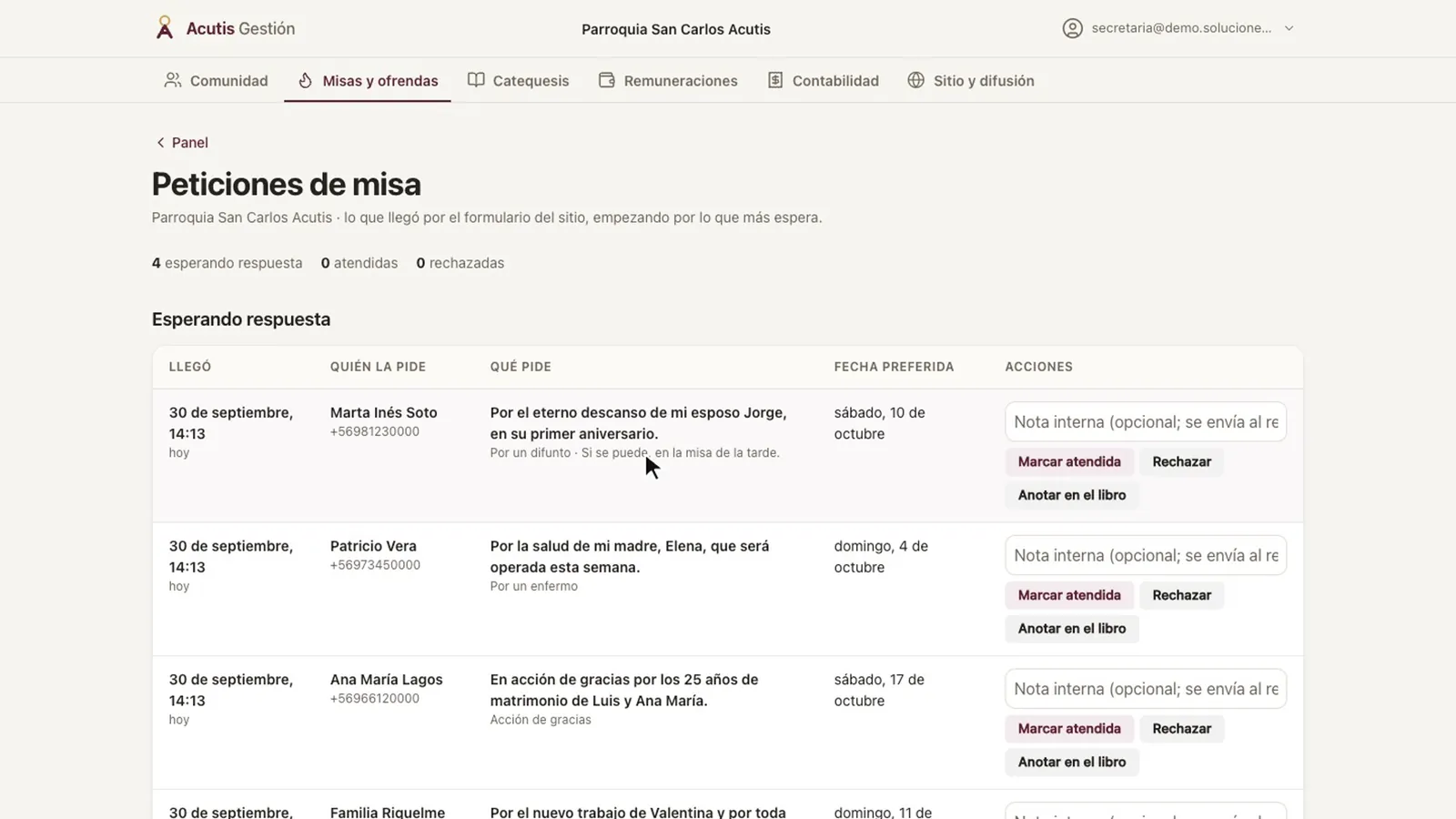
Bandeja «Esperando respuesta» con quién pide, qué pide, la fecha preferida y las acciones de cada petición
  1. Abre Misas y ofrendas en la barra de arriba: lo primero es «Esperando respuesta».
  2. Lee la fila: quién la pide y su teléfono, qué pide y la fecha que prefiere.
  3. Respóndele por teléfono o por WhatsApp para confirmar el día.
  4. Si quieres, escribe una nota interna en su fila: queda guardada con la respuesta, para el equipo, y no se le envía a nadie.
  5. Aprieta Marcar atendida.

Resultado: La petición sale de la bandeja y queda en «Respondidas hace poco».

▶ Ver en el video: «Atender las peticiones de misa» (0:14)

Anotar en el libro una misa pedida por el sitio

Para que la misa quede en el libro de intenciones, anótala desde su petición: el formulario viene completo.

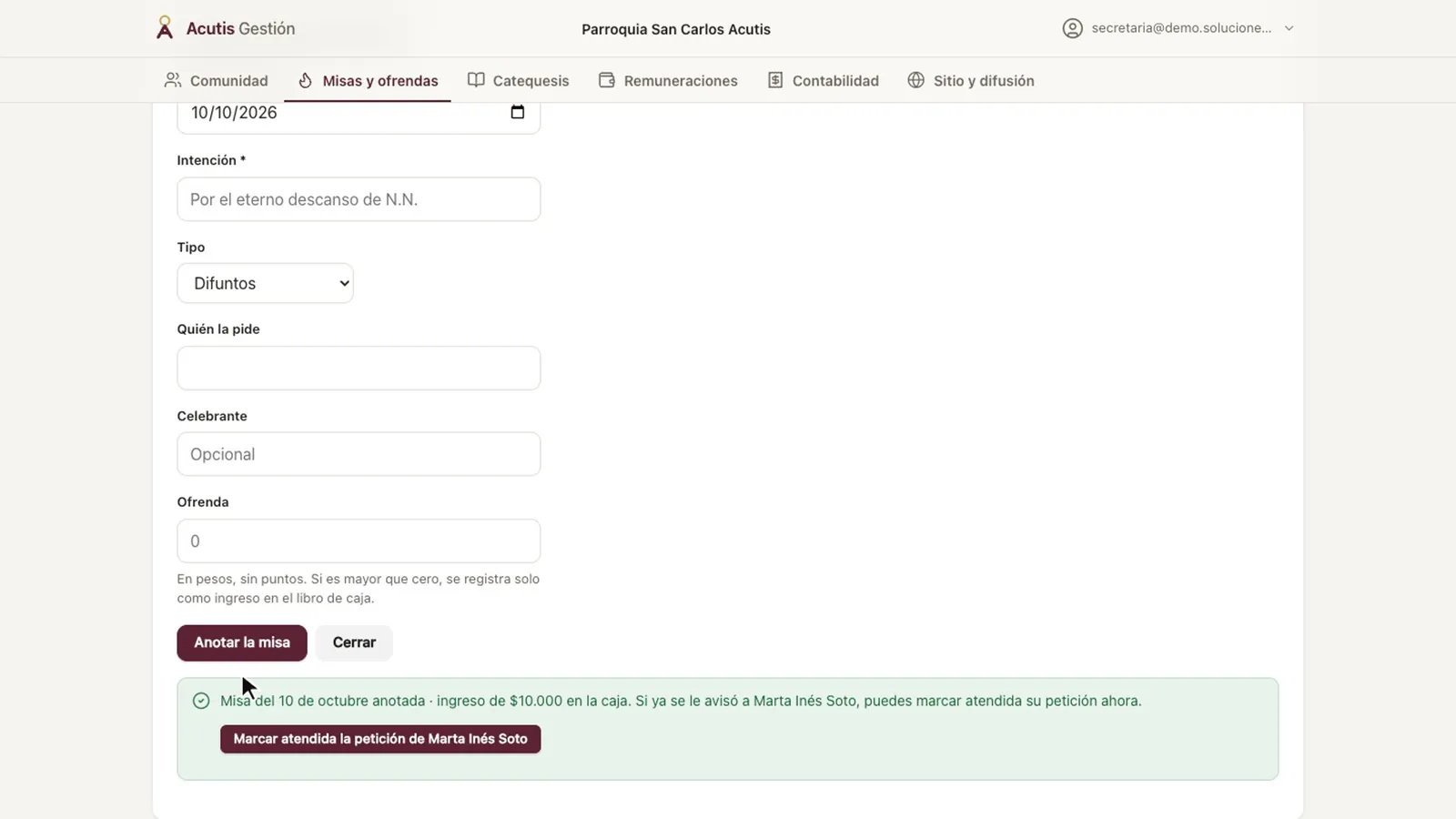
Aviso de misa anotada con su ingreso en la caja y el botón para marcar atendida la petición
  1. En la fila de la petición, aprieta Anotar en el libro.
  2. Revisa lo que viene escrito: la fecha, la intención, el tipo y quién la pide.
  3. Agrega el celebrante y, si la hubo, la ofrenda, en pesos y sin puntos.
  4. Aprieta Anotar la misa.
  5. Si ya le avisaste a quien la pidió, aprieta en el mismo aviso el botón para marcar atendida su petición.

Resultado: La misa queda en «Próximas misas con intención». Si tenía ofrenda, su ingreso entra solo al libro de caja: no hay que escribirlo dos veces.

▶ Ver en el video: «Atender las peticiones de misa» (0:14)

Rechazar una petición o devolverla a la bandeja

Si la misa no se puede celebrar, recházala. Si marcaste una petición por error, devuélvela a la bandeja.

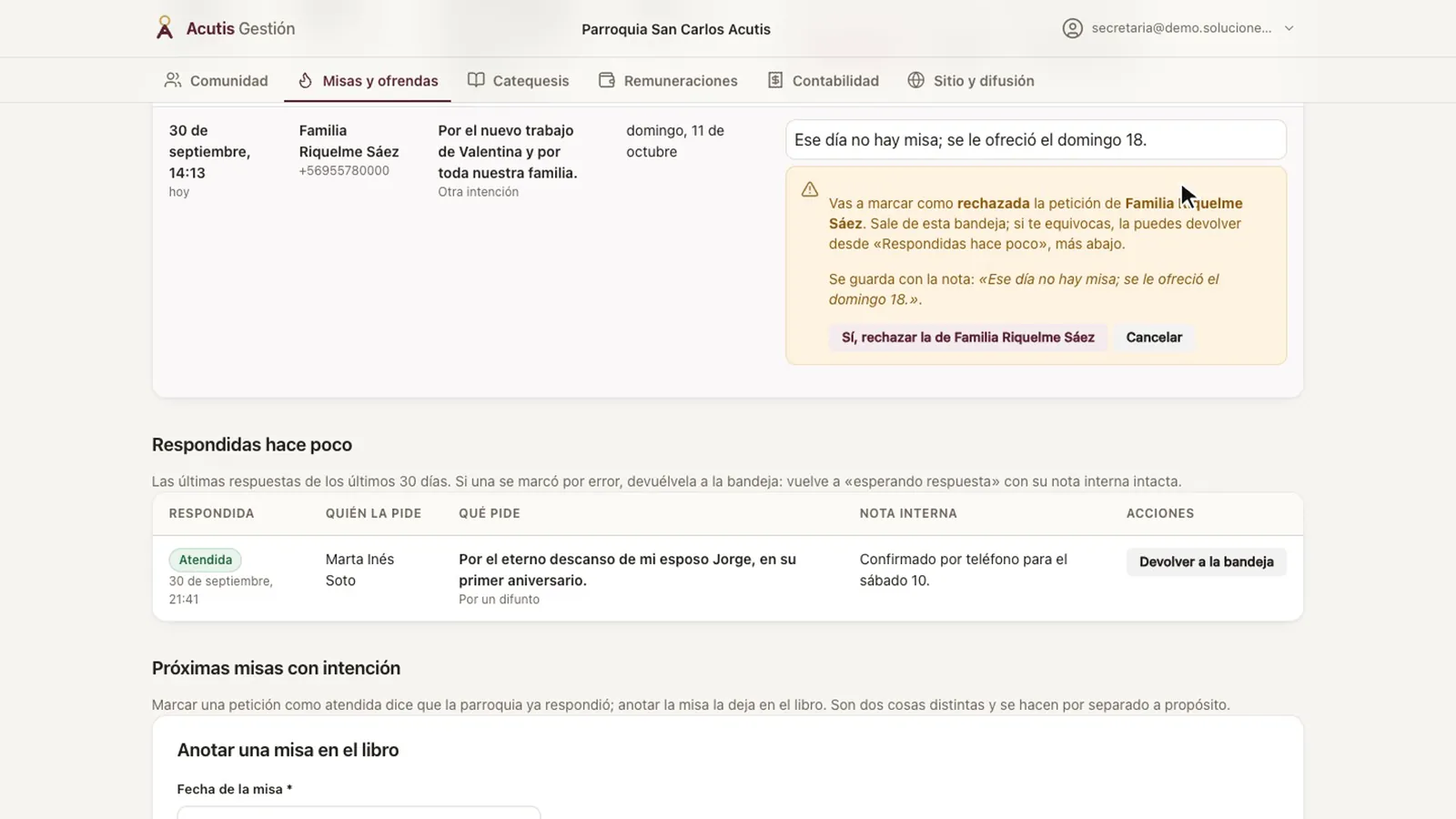
Confirmación del rechazo con su nota y, abajo, «Respondidas hace poco» con «Devolver a la bandeja»
  1. Para rechazar, escribe primero el motivo en la nota interna de su fila.
  2. Aprieta Rechazar y lee la confirmación: sale de la bandeja y se guarda con la nota.
  3. Confirma con Sí, rechazar, seguido del nombre de quien la pidió.
  4. Si una respuesta fue un error, búscala en «Respondidas hace poco», aprieta Devolver a la bandeja y confirma.

Resultado: Lo respondido queda un mes a la vista en «Respondidas hace poco». Lo que devuelves vuelve a «Esperando respuesta» con su nota intacta.

▶ Ver en el video: «Atender las peticiones de misa» (0:14)

Anotar una misa que llegó al mesón o por teléfono

Las intenciones que no vienen del sitio se anotan directo en el libro, con los mismos datos.

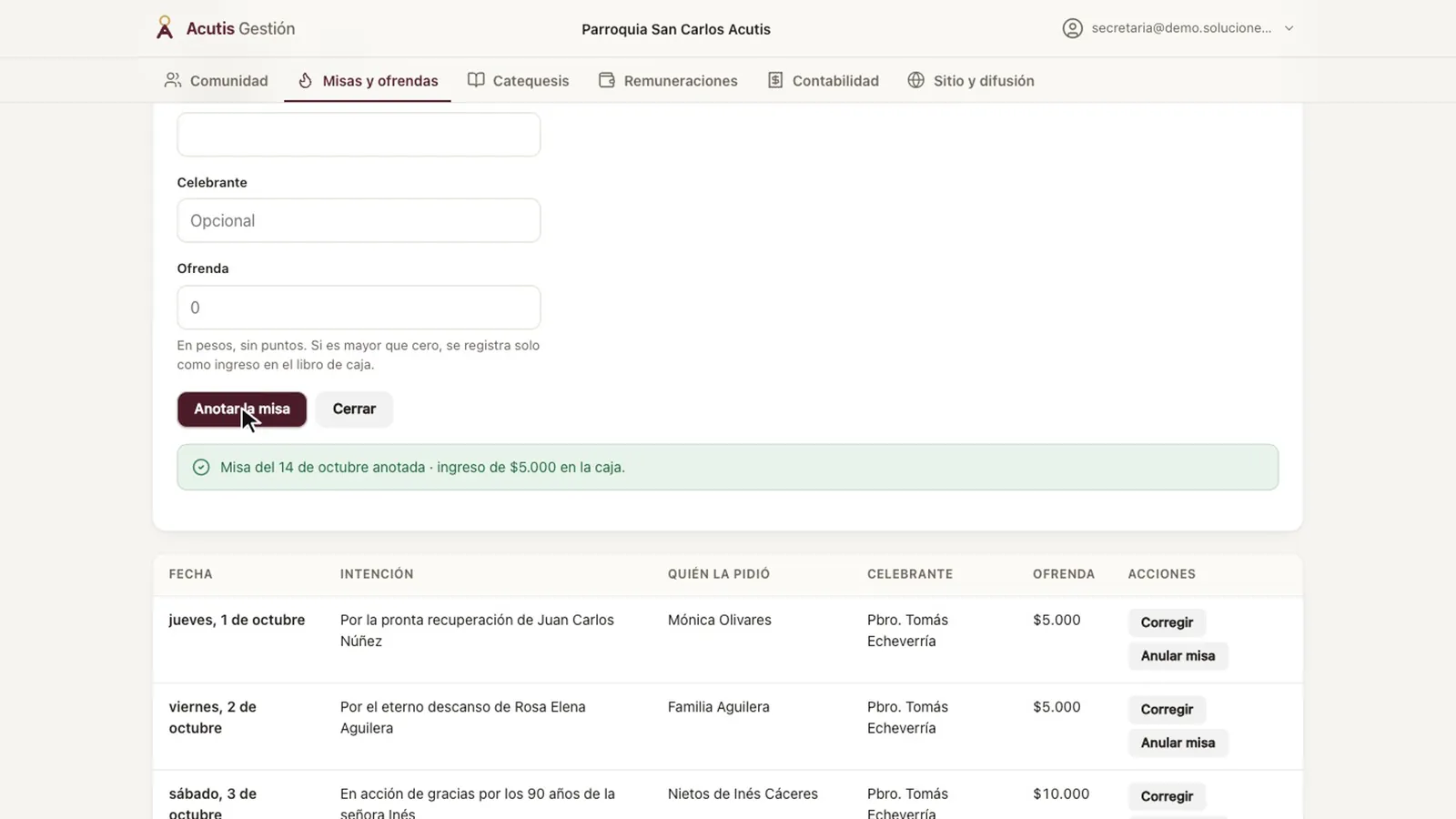
Aviso de misa anotada con su ingreso en la caja, sobre la lista de próximas misas
  1. En Misas y ofrendas, baja a «Próximas misas con intención» y aprieta Anotar una misa.
  2. Escribe la fecha de la misa y la intención, y elige el tipo.
  3. Completa quién la pide, el celebrante y la ofrenda, si la hubo.
  4. Aprieta Anotar la misa.

Resultado: La misa aparece en la lista de próximas misas, con su intención, quién la pidió, el celebrante y la ofrenda. Si hubo ofrenda, el ingreso queda anotado solo en la caja.

▶ Ver en el video: «El libro de intenciones» (1:20)

Corregir o anular una misa del libro

Desde cada fila de las próximas misas puedes corregir los datos o anular la misa.

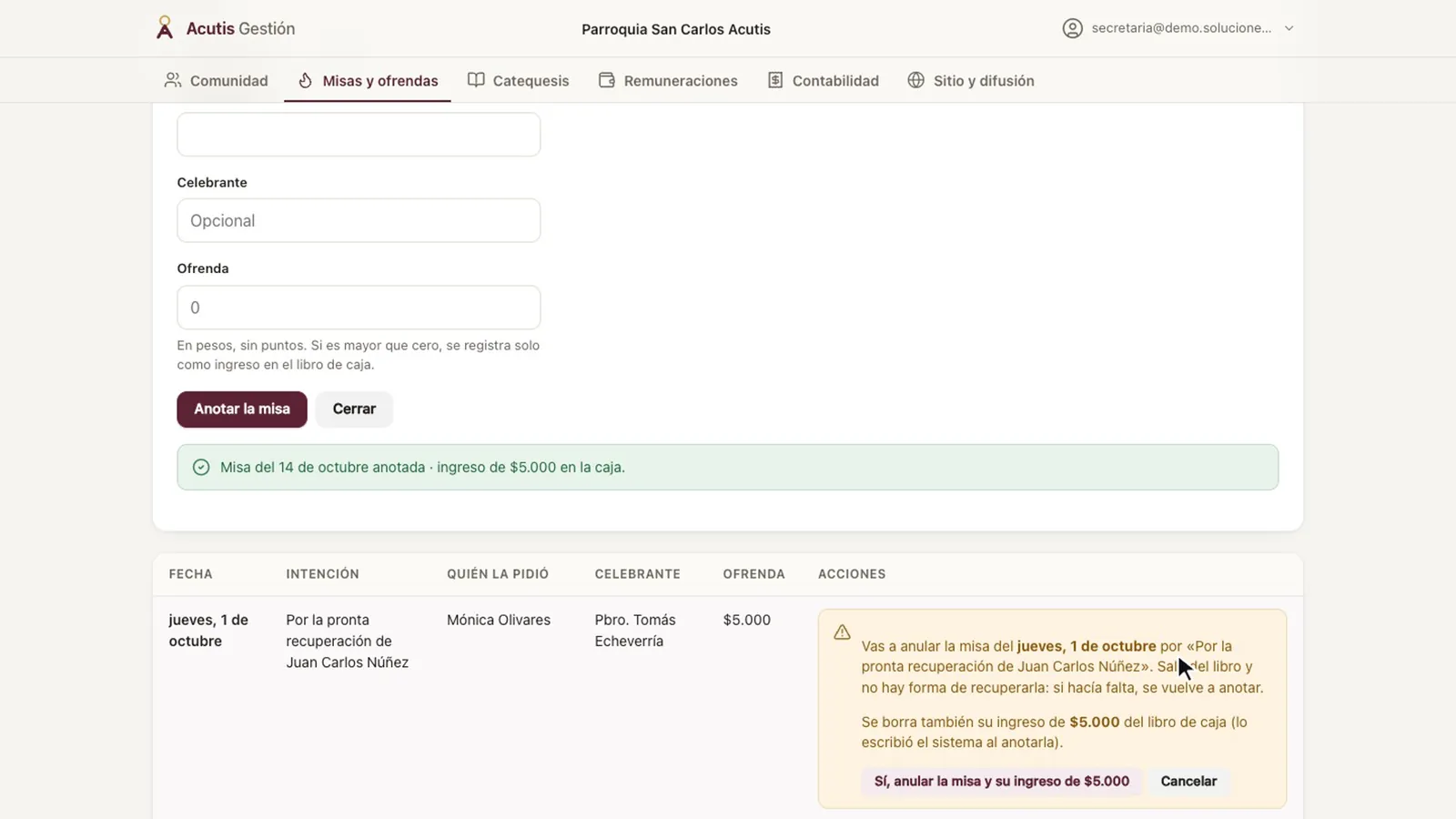
Confirmación para anular una misa y su ingreso en el libro de caja
  1. Para corregir, aprieta Corregir en su fila, cambia lo necesario y aprieta Guardar los cambios.
  2. Para anular, aprieta Anular misa.
  3. Lee la confirmación: la misa sale del libro y, si tenía ofrenda, su ingreso sale también de la caja.
  4. Aprieta Sí, anular la misa; si tenía ofrenda, el botón nombra también su ingreso.

Resultado: La misa ya no está en el libro y la caja quedó sin su ofrenda. Si hacía falta, se vuelve a anotar.

▶ Ver en el video: «El libro de intenciones» (1:20)

Ver el libro de caja y descargar la planilla

El libro de caja muestra los ingresos, los egresos y el saldo del período que elijas.

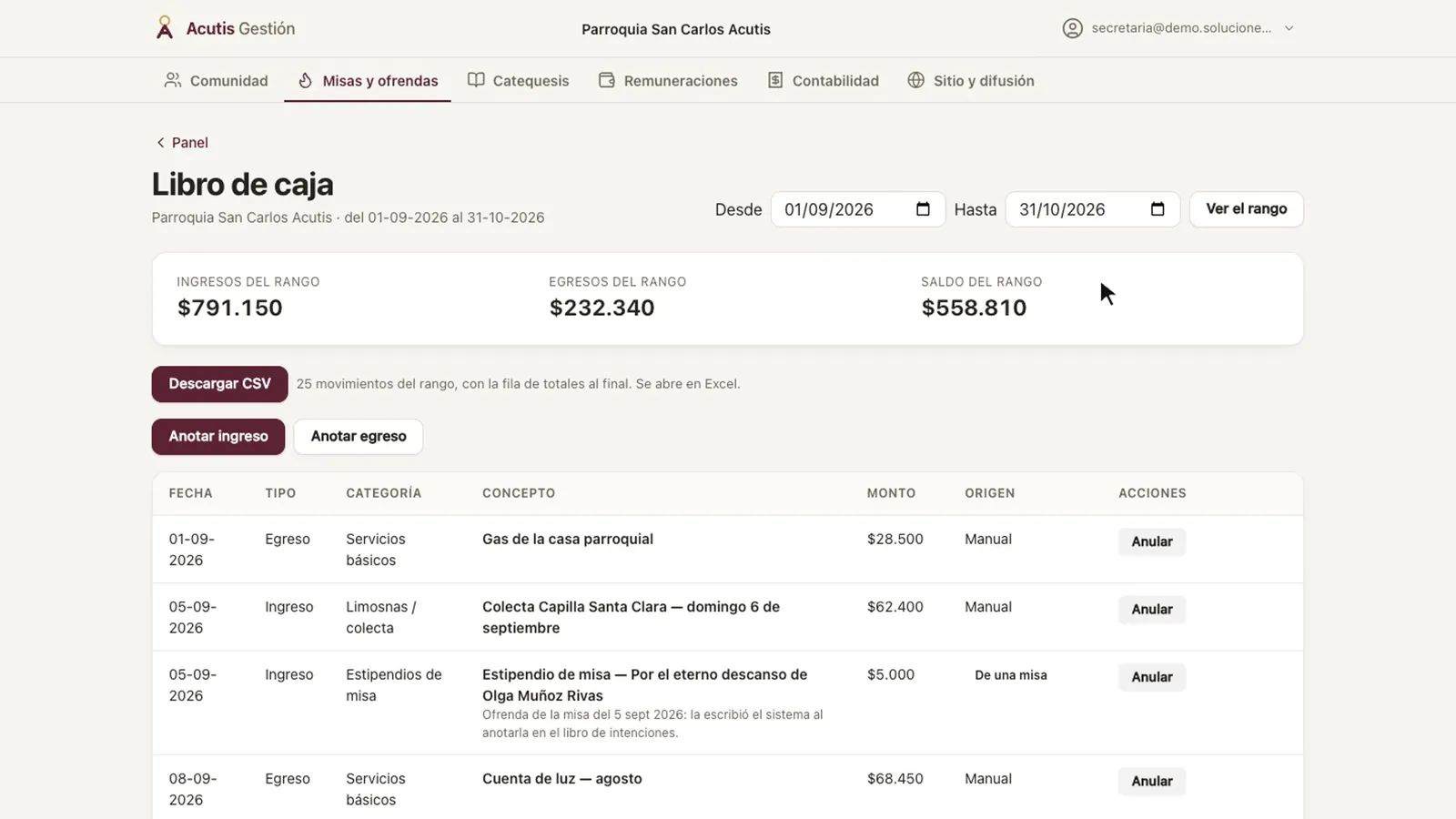
Libro de caja con el rango de fechas, los totales del período y el botón «Descargar CSV»
  1. En el panel, en la tarjeta de Misas y ofrendas, aprieta Libro de caja.
  2. Arriba, cambia las fechas «Desde» y «Hasta» y aprieta Ver el rango.
  3. Revisa los totales: «Ingresos del rango», «Egresos del rango» y «Saldo del rango».
  4. En la tabla, la columna «Origen» dice si cada movimiento se anotó a mano o vino de una misa o de un certificado.
  5. Aprieta Descargar CSV para bajar el período a una planilla, con la fila de totales al final. Se abre en Excel.

▶ Ver en el video: «El libro de caja» (2:02)

Anotar un ingreso o un egreso

Lo que entra o sale de la caja a mano, como una colecta o la cuenta de la luz, se anota en el libro de caja.

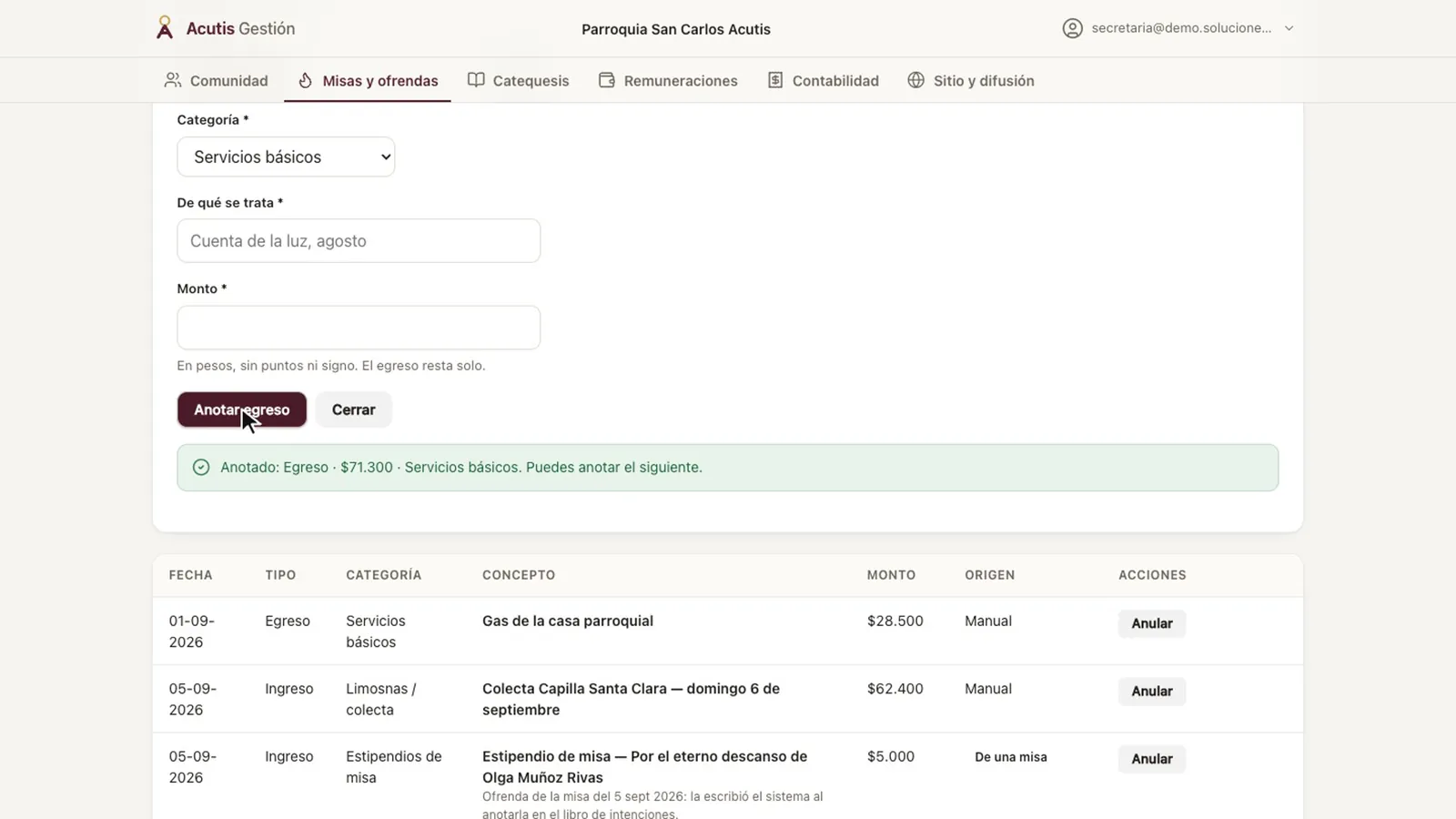
Formulario de egreso con el aviso «Anotado» y la lista de movimientos debajo
  1. Aprieta Anotar ingreso o Anotar egreso.
  2. Revisa la fecha: es la del día en que entró o salió la plata, nunca una futura.
  3. Elige la categoría: arriba están las habituales para ese tipo de movimiento.
  4. En «De qué se trata», escribe algo que lo identifique.
  5. Escribe el monto en pesos, sin puntos ni signo: el egreso resta solo.
  6. Aprieta el botón Anotar del pie del formulario.

Resultado: El aviso confirma lo anotado y el formulario queda abierto, con la misma fecha, para anotar el siguiente.

▶ Ver en el video: «El libro de caja» (2:02)

Anular un movimiento de la caja

En la caja nada se borra: lo mal anotado se anula con un movimiento inverso, y los dos quedan a la vista.

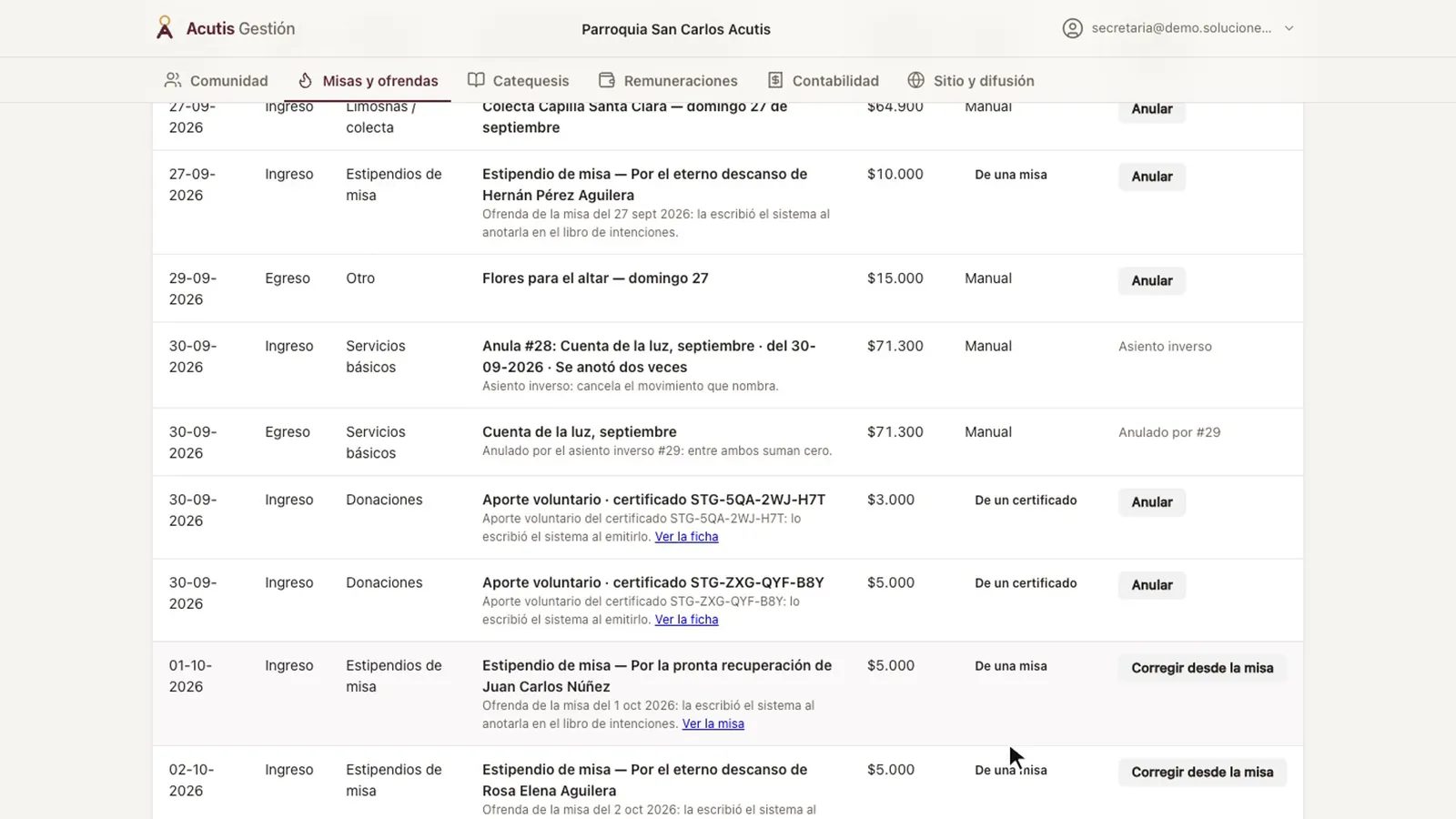
Libro de caja con un egreso anulado junto a su asiento inverso, y ofrendas de misa con «Corregir desde la misa»
  1. En la fila del movimiento, aprieta Anular.
  2. Lee la confirmación: se anota un movimiento inverso del mismo monto, con la fecha de hoy, y entre ambos suman cero.
  3. Escribe por qué se anula: queda en el concepto del inverso.
  4. Aprieta Sí, anular, que muestra el monto.
  5. Si la fila dice Corregir desde la misa, es la ofrenda de una misa que todavía no se celebra: apriétalo y corrígela o anúlala desde la misa.

Resultado: El movimiento queda «Anulado por» su inverso, y el inverso dice «Asiento inverso». Los dos siguen en el libro.

▶ Ver en el video: «El libro de caja» (2:02)

Lo que el sistema cuida

Atender y anotar son dos pasos distintos

Marcar una petición como atendida dice que la parroquia ya respondió; anotar la misa la deja en el libro. Se hacen por separado, a propósito: anotar no marca atendida la petición.

La nota interna no le llega a nadie

Queda guardada con la respuesta, para el equipo. A quien pidió la misa respóndele tú, por teléfono o por WhatsApp.

La ofrenda entra sola a la caja

Al anotar una misa con ofrenda, el ingreso queda anotado en el libro de caja. No lo anotes otra vez a mano: quedaría dos veces.

En la caja nada se borra

Un movimiento mal anotado se anula con un inverso del mismo monto y con el motivo. Los dos quedan a la vista y entre ambos suman cero.

Las ofrendas de misas por celebrar se corrigen desde la misa

Mientras la misa no se celebra, su ofrenda no se anula en la caja: su fila ofrece «Corregir desde la misa», y ahí la corriges o anulas la misa con su ingreso.

Fechas y montos se revisan antes de anotar

La caja no acepta fechas futuras: se anota lo que ya entró o salió. Y si un monto parece tener un cero de más, el sistema te pide confirmarlo antes de anotarlo.

Preguntas frecuentes

¿La persona recibe un aviso cuando marco atendida su petición?

No. Marcarla atendida solo deja constancia en el panel, y la nota interna no se le envía. Respóndele tú por teléfono o por WhatsApp.

Marqué atendida una petición por error. ¿Cómo la recupero?

Búscala en «Respondidas hace poco», donde queda un mes, y aprieta «Devolver a la bandeja». Vuelve a esperar respuesta con su nota intacta.

¿Tengo que anotar en la caja la ofrenda de una misa?

No. Al anotar la misa con su ofrenda, el ingreso entra solo al libro de caja, y la fila dice que vino de una misa.

¿Por qué no puedo anular en la caja la ofrenda de una misa?

Porque la misa todavía no se celebra: esa ofrenda se corrige o se anula desde la misa. Aprieta «Corregir desde la misa» en su fila y llegas a ella.

Anulé un movimiento. ¿Por qué sigue apareciendo?

Porque en la caja nada se borra: el movimiento queda marcado como anulado y a su lado aparece el inverso que lo cancela. Así queda la huella de lo que pasó.

¿Cómo le paso las cuentas del mes al párroco o al contador?

En el libro de caja elige el período, aprieta «Ver el rango» y después «Descargar CSV». La planilla trae los movimientos con la fila de totales al final y se abre en Excel.

Transcripción del video

Leer lo que dice el video

Introducción

En este tutorial vas a aprender a usar Misas y ofrendas: a atender las peticiones de misa que llegan desde el sitio, a llevar el libro de intenciones y a anotar los ingresos y egresos en el libro de caja.

Atender las peticiones de misa

Entra a Misas y ofrendas desde la barra de arriba. Lo primero es la bandeja: las peticiones que llegaron por el sitio, empezando por la que más espera. Cada fila muestra quién la pide, su teléfono, la intención y la fecha que prefiere.

Con esos datos le respondes por teléfono o por WhatsApp para confirmar el día. Para dejarla en el libro, aprieta «Anotar en el libro». El formulario viene completo con la intención y quien la pide: revisa la fecha, agrega el celebrante y la ofrenda, y anota la misa.

Si hubo ofrenda, el ingreso queda anotado solo en el libro de caja. No hay que escribirlo dos veces. Cuando ya le respondiste, márcala como atendida.

Puedes dejar una nota interna: queda guardada con la respuesta para el equipo, y no se le envía a nadie. Lo respondido queda un mes a la vista. Si marcaste una por error, la devuelves a la bandeja con su nota intacta.

Y si no se puede celebrar, recházala. Antes, el sistema te pide confirmar y te recuerda dejar el motivo en la nota.

El libro de intenciones

Más abajo está el libro: las próximas misas con su intención, quién la pidió, el celebrante y la ofrenda. Ojo: marcar atendida y anotar en el libro son dos cosas distintas, y se hacen por separado. Las intenciones que llegan al mesón o por teléfono se anotan igual, con «Anotar una misa»: la fecha, la intención, quién la pide, el celebrante y la ofrenda.

Desde cada fila puedes corregir los datos o anular la misa. Al anular, el sistema te muestra lo que vas a sacar: la misa sale del libro y, si tenía ofrenda, su ingreso sale de la caja.

El libro de caja

El libro de caja muestra los ingresos, los egresos y el saldo del período que elijas. Cambia las fechas y aprieta «Ver el rango». Para anotar un gasto, aprieta «Anotar egreso»: elige la categoría, escribe de qué se trata y el monto.

Los ingresos se anotan igual. Si algo quedó mal, no se borra: se anula. El sistema anota un movimiento inverso con el motivo, y los dos quedan a la vista.

Las ofrendas que vienen de una misa no se anulan aquí: se corrigen desde la misa, con «Corregir desde la misa». Con «Descargar CSV» bajas el período a una planilla, con los totales al final, lista para el párroco o el contador. En resumen: las peticiones del sitio se atienden en la bandeja; al anotar una misa con ofrenda, el ingreso entra solo a la caja; y en la caja nada se borra: se anula, y queda la huella.